結論から言うと
まずは画質スコア80から始めてください。通常の表示サイズでは元画像と同じに見えるスコアです。PicoDietはこのSSIMULACRA2スコアを満たす最も小さいファイルを見つけ、ダウンロードの前に元画像と比較できます。
固定の画質設定がうまくいかない理由
「JPEGの画質75で保存する」というのがよくあるアドバイスです。しかし、この画質の数値はエンコーダーの設定であって、結果がどう見えるかの尺度ではありません。五枚の画像をJPEG画質75で保存して採点し、次にPicoDietで、それぞれがスコア80に届くのに必要な設定を探しました。
| 画像 | JPEG画質75でのスコア | 必要だったJPEG設定 | 結果のスコア |
|---|---|---|---|
| 港の写真、2048 × 1683 | 74.9 | 86 | 80.1 |
| 夜の街、iPhone、1440 × 1920 | 71.1 | 92 | 80.5 |
| 岩の多い海岸、2048 × 1030 | 74.2 | 89 | 81.2 |
| 3Dレンダリング、719 × 540 | 73.6 | 91 | 81.4 |
| このサイトのスクリーンショット、2880 × 1800 | 82.0 | 98 | 91.4 |
画質75はImageMagickのlibjpeg、PicoDietの数値はjpegliの画質スケールです。同じ「75」でも、スコアは71から82までばらつき、各画像に必要な設定は86から98まで幅がありました。スクリーンショットは画質75で全体のスコアこそ基準を満たしましたが、文字のまわりに目に見えるにじみが出ており、PicoDietの最も劣化した箇所のチェック(後述)ではこれを不合格にします。そもそもPNGなら六分の一のサイズでした。固定の数値では、ある画像ではバイトを無駄にし、別の画像では画質を損ないます。
スコアの意味
SSIMULACRA2は圧縮後の画像を元画像と比べ、どれだけ近く見えるかを最大100のスケールで推定します。開発者は、圧縮画像に対する人の評価を使ってこの指標を調整しました。高いほど元画像に近く、おおよそ次のとおりです。
| スコア | 人の目にどう見えるか |
|---|---|
| 90以上 | 視覚的に劣化なし:原寸で二枚を切り替えて見ても違いがない |
| 80〜90 | 非常に高画質:原寸で並べて見ても違いがない |
| 70 | 高画質:元画像が隣になければノイズに気づきにくい |
| 50 | 中程度:強く圧縮されたWeb画像によくあるレベル |
| 30以下 | 低画質:ブロック、ぼやけ、縞がはっきり見える |
PicoDietのスライダーは10〜95です。初期設定の80は、通常の表示サイズでは結果が同じに見え、ファイルはたいてい元の数分の一になるポイントです。
最も劣化した箇所を調べる二つ目のチェック
平均のスコアでは、一か所だけ損なわれた部分が隠れてしまうことがあります。ほかは完璧な写真の中にある、にじんだ顔やぼやけた一行の文字などです。そこでPicoDietは画像を領域ごとにもチェックし、全体のスコアが基準を満たしていても、どこかの領域がほかより明らかに劣化していれば、その結果を不合格にします。平均だけから考えるより高い設定が必要になる画像があるのは、このためです。
ひとつの写真が90、80、70でどう見えるか
デジタル一眼レフで撮影された、パブリックドメインの11メガピクセルの港の写真(カメラから出たままで4.97 MB、出典)を、PicoDietで三つのスコアに圧縮しました。

| スコア | ファイルサイズ | 削減率 |
|---|---|---|
| 91 | 3.03 MB | 39% |
| 81 | 666 KB | 87% |
| 71 | 248 KB | 95% |
削減の大半は90から80の間で起きます。カメラは、誰にも見えない空の細かなノイズに何メガバイトも使っていたのです。80を下回ると、ファイルの縮み方はゆるやかになる一方で、変化が見え始めます。
 元画像
 スコア80
 スコア70
どこが変化したかを見る:変化マップ
非可逆圧縮は、画像を均一に変えるわけではありません。PicoDietは結果を領域ごとに採点し、最も変化した場所を表示します。比較画面では、隅の小さなマップがそうした領域を黄色から赤で示し、番号付きのマーカーが特に変化の大きい箇所を指します。画面は最も変化した箇所を拡大した状態で開きます。境界線をドラッグすると、元画像と結果を並べて見られます。
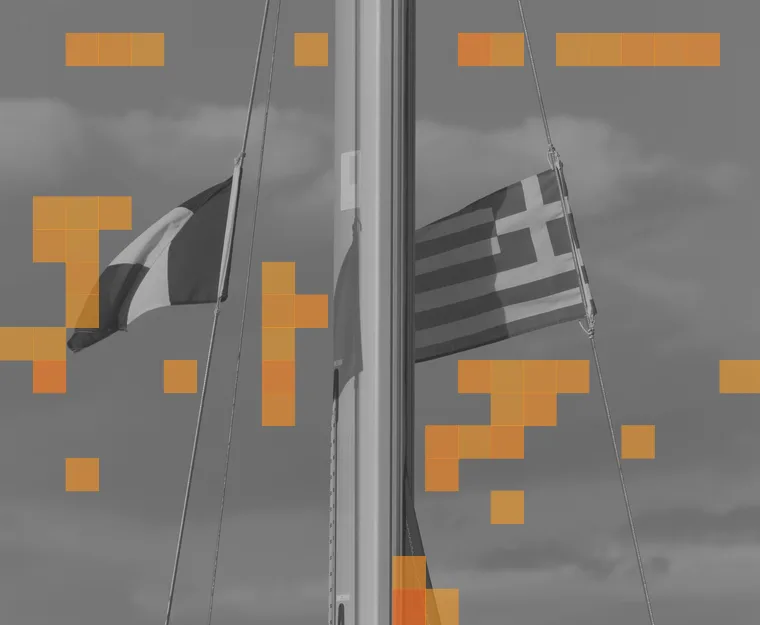
これで、顔、ロゴ、スクリーンショットの文字など、自分にとって大事な部分をすばやく確認できます。マークされた部分が気になる場合は、その画像だけ画質を上げてください。
ほかのツールとの違いは、同じ方法で13枚のパブリックドメイン画像を測定した画像圧縮ツールの比較で紹介しています。
可逆圧縮か、非可逆圧縮か
可逆圧縮はすべてのピクセルを変えずに残すため、写真ではあまり小さくなりません。非可逆圧縮は画像データを変えることでずっと大きく削減し、問題はその違いが見えるかどうかです。上の港の写真は、スコア81でサイズが87%減りました。「画質を落とさずに」とは、実際には、人が違いに気づくスコアを下回らない非可逆圧縮のことです。PicoDietは、一部のスクリーンショットやアニメーションのように可逆圧縮のほうが小さくなる場合は自動で可逆圧縮を選び、スコアを下回らずに小さいファイルを作れない場合は元画像をそのまま残します。
見た目の画質を落とさずに画像を圧縮する方法
- 上に画像をドロップします。PicoDietがすぐに各画像をスコア80で圧縮します。
- あとで編集し直す画像や、拡大して細かく見る画像は、スライダーを90にします。
- 画像を開いてマークされた部分を確認し、納得したらダウンロードします。
画像の取り扱いについて
画像はHTTPSで最寄りのPicoDietサーバーにアップロードされ、自動で処理されたあと、作業を終えてから3分以内に削除されます。共有や販売、AIの学習に使われることは一切ありません。アカウントは不要です。プライバシーポリシー
よくある質問
本当に画質を落とさずに画像を圧縮できますか?
データを一切失わずに圧縮できるのは可逆圧縮だけで、写真ではあまり小さくなりません。見た目の画質を落とさずに、という意味なら可能です。SSIMULACRA2のスコアが80以上なら、通常の表示サイズでは違いはわからず、ファイルは50〜90%小さくなることがよくあります。
SSIMULACRA2とは何ですか?
Jon Sneyers氏(Cloudinary)が開発したオープンな画質指標で、人が圧縮画像をどう評価するかを予測するように設計されています。JPEG XL、AVIF、jpegliなどのエンコーダーの調整や比較に使われています。
どの画質設定を使えばいいですか?
Webサイト、メール、共有には80。あとで編集する画像、印刷する画像、拡大して見る画像には90。サイズを最優先したいサムネイルやプレビューには70です。
結果のスコアが設定と違うのはなぜですか?
選んだ画質スコアは最低ラインなので、結果はふつうそれより少し上になります。目標80なら81や83です。
縮小は画質の劣化に入りますか?
縮小は意図的にピクセルを減らすことです。PicoDietが縮小するのは、「自動」を選んだとき、最大サイズを指定したとき、またはすべてのピクセルを残すには小さすぎるファイルサイズを指定したときだけです。その場合は、同じサイズに縮小した元画像と比べて結果を採点します。
画像のプライバシーは守られますか?
はい。画像は暗号化された接続で最寄りのPicoDietサーバーにアップロードされ、圧縮されたあと、作業を終えてから3分以内に削除されます。共有や販売、AIの学習に使われることは一切なく、アカウント登録も不要です。詳しくはプライバシーポリシーをご覧ください。