W skrócie
Zacznij od oceny jakości 80, przy której wynik w normalnym rozmiarze wygląda tak samo jak oryginał. PicoDiet znajduje najmniejszy plik, który nadal osiąga tę ocenę SSIMULACRA2, a przed pobraniem możesz porównać go z oryginałem.
Dlaczego stałe ustawienie jakości nie działa
„Zapisz jako JPEG z jakością 75” to typowa rada. Ale ta liczba to ustawienie kodera, a nie miara tego, jak wygląda wynik. Zapisaliśmy pięć obrazów z jakością JPEG 75 i oceniliśmy je, a potem pozwoliliśmy PicoDiet znaleźć ustawienie, którego każdy z nich potrzebował, aby osiągnąć ocenę 80:
| Obraz | Ocena przy jakości JPEG 75 | Potrzebna jakość JPEG | Ocena wyniku |
|---|---|---|---|
| Zdjęcie portu, 2048 × 1683 | 74,9 | 86 | 80,1 |
| Miasto nocą, iPhone, 1440 × 1920 | 71,1 | 92 | 80,5 |
| Kamienista plaża, 2048 × 1030 | 74,2 | 89 | 81,2 |
| Render 3D, 719 × 540 | 73,6 | 91 | 81,4 |
| Zrzut ekranu tej strony, 2880 × 1800 | 82,0 | 98 | 91,4 |
Jakość 75 to ustawienie libjpeg w ImageMagick; liczby PicoDiet są w skali jakości jpegli. To samo „75” dało oceny od 71 do 82, a potrzebna jakość wahała się od 86 do 98. Ogólna ocena zrzutu ekranu przy jakości 75 była wystarczająca, ale wokół tekstu widać było obwódki, a sprawdzanie najgorszego miejsca w PicoDiet (opisane niżej) odrzuca taki wynik. Jako PNG i tak był sześć razy mniejszy. Stała liczba albo marnuje bajty na niektórych obrazach, albo psuje inne.
Co oznacza ocena
SSIMULACRA2 porównuje skompresowany obraz z oryginałem i szacuje, jak bardzo są do siebie podobne, w skali do 100. Jej autorzy skalibrowali ją na ocenach, jakie ludzie wystawiali skompresowanym obrazom. Wyższa ocena oznacza większe podobieństwo; w przybliżeniu:
| Ocena | Co widzą ludzie |
|---|---|
| 90+ | Wizualnie bezstratnie: brak różnicy nawet przy przełączaniu między obrazami w pełnym rozmiarze |
| 80–90 | Bardzo wysoka jakość: brak różnicy przy oglądaniu obok siebie w pełnym rozmiarze |
| 70 | Wysoka jakość: artefakty trudno zauważyć bez oryginału obok |
| 50 | Średnia: typowa dla mocno skompresowanych obrazów w internecie |
| 30 i mniej | Niska: wyraźne bloki, rozmycie i pasy |
Suwak PicoDiet ma zakres od 10 do 95. Domyślne 80 to punkt, w którym wynik wygląda tak samo w normalnym rozmiarze, a pliki zwykle stanowią ułamek oryginału.
Drugie sprawdzenie: najgorsze miejsce
Średnia ocena może ukryć jeden uszkodzony fragment: rozmazaną twarz albo linijkę rozmytego tekstu na skądinąd idealnym zdjęciu. Dlatego PicoDiet sprawdza też obraz fragment po fragmencie i odrzuca wynik, jeśli któryś obszar jest wyraźnie gorszy od reszty, nawet gdy ogólna ocena jest wystarczająca. Właśnie dlatego niektóre obrazy potrzebują wyższego ustawienia, niż sugerowałaby sama średnia.
Jak jedno zdjęcie wygląda przy ocenie 90, 80 i 70
11-megapikselowe zdjęcie portu zrobione lustrzanką, w domenie publicznej (4,97 MB prosto z aparatu; źródło), skompresowane przez PicoDiet do trzech ocen:

| Ocena | Rozmiar pliku | Mniejszy o |
|---|---|---|
| 91 | 3,03 MB | 39% |
| 81 | 666 KB | 87% |
| 71 | 248 KB | 95% |
Większość oszczędności przypada na przedział między 90 a 80: aparat zapisał megabajty danych opisujących drobny szum na niebie, którego nikt nie widzi. Poniżej 80 plik zmniejsza się wolniej, a zmiany zaczynają być widoczne.
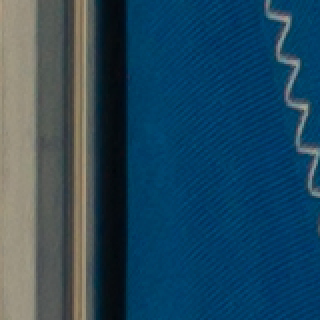 Oryginał
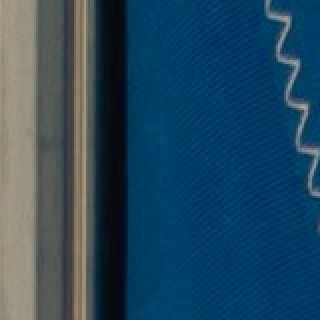 Ocena 80
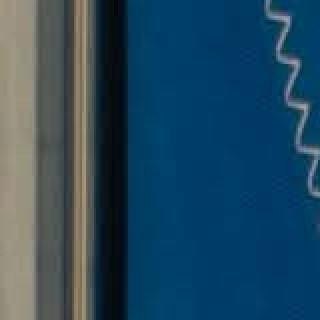 Ocena 70
Zobacz, gdzie obraz się zmienił: mapa zmian
Kompresja stratna nie zmienia obrazu równomiernie. PicoDiet ocenia wynik fragment po fragmencie i pokazuje, gdzie zmienił się najbardziej. W widoku porównania mała mapa w rogu zaznacza te fragmenty kolorami od żółtego do czerwonego, ponumerowane znaczniki wskazują najgorsze z nich, a widok otwiera się w powiększeniu na miejscu, które zmieniło się najbardziej. Przeciągnij linię podziału, aby zobaczyć oryginał i wynik obok siebie.
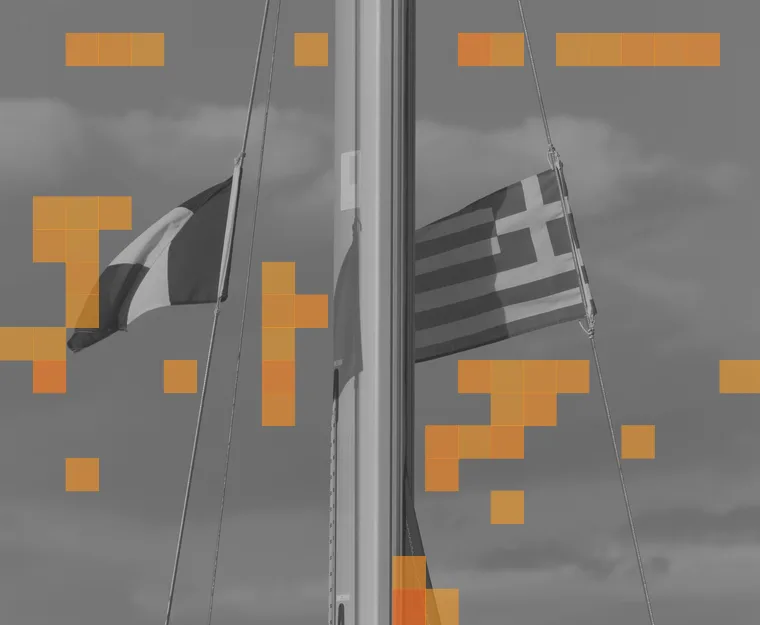
Dzięki temu szybko sprawdzisz to, co dla Ciebie ważne: twarz, logo, tekst na zrzucie ekranu. Jeśli zaznaczony fragment Ci przeszkadza, podnieś jakość tylko dla tego obrazu.
Jak wypadają inne narzędzia, zmierzone w ten sam sposób na 13 obrazach w domenie publicznej, pokazuje porównanie kompresorów zdjęć.
Bezstratnie czy stratnie?
Kompresja bezstratna zachowuje każdy piksel bez zmian, więc na zdjęciach oszczędza niewiele. Kompresja stratna zmienia dane obrazu, aby zaoszczędzić znacznie więcej, a pytanie brzmi, czy widać różnicę; zdjęcie portu powyżej straciło 87% rozmiaru przy ocenie 81. „Bez utraty jakości” w praktyce oznacza kompresję stratną, która pozostaje powyżej oceny, przy której ludzie zauważają różnicę. PicoDiet sam wybiera kompresję bezstratną tam, gdzie wygrywa, np. dla niektórych zrzutów ekranu i animacji, i zostawia Twój oryginał zawsze, gdy nie może stworzyć mniejszego pliku, nie schodząc poniżej Twojej oceny.
Jak skompresować obraz bez widocznej utraty jakości
- Upuść obrazy powyżej. PicoDiet od razu kompresuje każdy z nich do oceny 80.
- W przypadku obrazów, które będą jeszcze edytowane albo oglądane z bliska, przesuń suwak na 90.
- Otwórz obraz, obejrzyj zaznaczone fragmenty i pobierz go, gdy wynik Ci odpowiada.
Co dzieje się z Twoimi obrazami
Są przesyłane przez HTTPS do najbliższego z naszych serwerów, przetwarzane automatycznie i usuwane w ciągu 3 minut po tym, jak skończysz. Nigdy nie są udostępniane, sprzedawane ani wykorzystywane do trenowania AI. Konto nie jest potrzebne. Polityka prywatności
Pytania
Czy naprawdę można skompresować obraz bez utraty jakości?
Bez utraty jakichkolwiek danych – tylko kompresją bezstratną, która na zdjęciach oszczędza niewiele. Bez widocznej utraty jakości – tak: przy ocenie SSIMULACRA2 co najmniej 80 ludzie nie widzą różnicy w normalnym rozmiarze, a pliki są często o 50–90% mniejsze.
Czym jest SSIMULACRA2?
To otwarta metryka jakości obrazu autorstwa Jona Sneyersa (Cloudinary), stworzona, by przewidywać, jak ludzie oceniają skompresowane obrazy. Służy do dostrajania i porównywania koderów takich jak JPEG XL, AVIF i jpegli.
Jakiej jakości używać?
80 do stron internetowych, poczty i udostępniania; 90 do obrazów, które będziesz edytować, drukować lub powiększać; 70 do miniatur i podglądów, gdzie najważniejszy jest rozmiar.
Dlaczego ocena wyniku różni się od ustawienia?
Wybrana ocena jakości to minimum, więc wynik zwykle wypada trochę powyżej: 81 lub 83 przy celu 80.
Czy zmiana rozmiaru to utrata jakości?
Zmiana rozmiaru celowo usuwa piksele. PicoDiet zmienia rozmiar tylko wtedy, gdy wybierzesz Auto, maksymalny rozmiar albo rozmiar pliku zbyt mały na wszystkie piksele, i wtedy ocenia wynik względem oryginału przeskalowanego do tego samego rozmiaru.
Czy moje obrazy są prywatne?
Tak. Obrazy są przesyłane szyfrowanym połączeniem do najbliższego z naszych serwerów, kompresowane i usuwane w ciągu 3 minut po tym, jak skończysz. Nigdy nie są udostępniane, sprzedawane ani wykorzystywane do trenowania AI, a konta nie trzeba zakładać. Szczegóły znajdziesz w polityce prywatności.