例:カメラで撮った11メガピクセルの写真
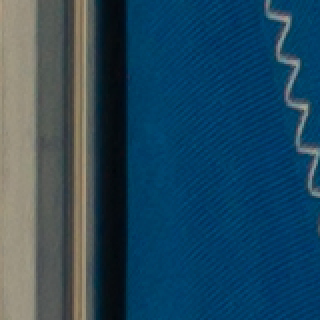 元画像 · 4.97 MB2倍に拡大
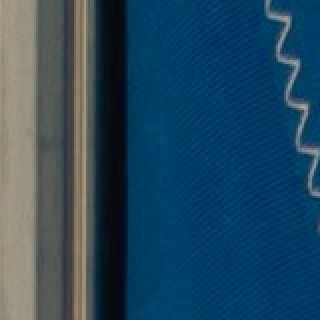 PicoDiet · 666 KB2倍に拡大
最も変化した箇所を2倍に拡大したものです。ここまで近づいて初めて、旗の織り目のシャープさがわずかに落ちているのがわかります。通常のサイズでは、どちらも同じに見えます。
デジタル一眼レフで撮影されたパブリックドメインの港の写真を、PicoDietの初期設定で圧縮しました。スコアはSSIMULACRA2という、画像が元画像にどれだけ近く見えるかを表す指標です。90以上ならふつうは見分けがつかず、80なら通常の距離で見て同じに見えます。

仕上がりを自分で確かめる画像圧縮ツール
JPEG画質75のような固定の圧縮設定は、ある写真ではきれいでも、次の写真ではブロックノイズが目立つことがあります。圧縮による劣化が目立ちにくい画像と、目立ちやすい画像があるからです。PicoDietは、仕上がりの見た目から逆算します。画像ごとに複数の設定を試し、指定した画質スコアに届く範囲で最も小さいファイルを残します。
試した結果はそれぞれ、人の目にどう見えるかを予測するために作られたオープンな指標SSIMULACRA2で採点され、顔や文字列など、画像の一部に目立つ劣化がないかも確認されます。圧縮した画像にはそれぞれスコアが表示され、開いて元画像と比較できます。
画像を圧縮する方法
- 画像を追加します。一度に30枚までドロップするか、ファイルを選ぶか、Ctrl+V(Macでは⌘V)でスクリーンショットを貼り付けます。追加した画像はすぐに画質80で圧縮されます。
- 必要なら画質を調整します。スライダーひとつで10〜95の範囲を選べます。高くするほど細部が残り、ファイルは大きくなります。
- 比較してダウンロードします。どの画像も、開けば元画像と並べて拡大比較できます。そのあと、ファイルを個別に、またはまとめてZIPでダウンロードします。
対応形式
| 形式 | PicoDietの処理 |
|---|---|
| PNG | 画像が同じに見える範囲で最も少ない色数を見つけます。スクリーンショットや図版は、半分以下になることもよくあります。 |
| JPG / JPEG | JPGの写真を、画質スコアが指定値を下回らない範囲で小さくします。 |
| WebP | WebPのまま、スコアが指定値を下回らない範囲で最も低い画質で保存します。「自動」では、JPEGのほうが明らかに小さい写真をJPEGに切り替えます。 |
| GIF | アニメーションGIFはアニメーションのままです。アニメーションWebPに切り替えると、サイズが半分ほどになることがよくあります。 |
| AVIF | AVIFのまま、スコアが指定値を下回らない範囲で最も低い画質でエンコードします。 |
| HEIC | iPhoneの写真を、どこでも開けるJPEGに変換します。Display P3の色域も保ちます。 |
元のまま、自動、または手動で選択
元のまま(初期設定)は、各画像の形式とサイズを保ったまま、ファイルだけを小さくします。自動は画像ごとに判断します。写真はJPEGにして、大きな写真は長辺1920ピクセル程度まで縮小します。スクリーンショットや図版は、PNGかJPEGのほうが明らかに小さくならない限り、元の形式のままです。手動では、形式(JPEG、PNG、WebP、AVIF)と最大サイズを自分で選べます。ほかの選択で10%を超えて小さくなる場合は、緑のバッジでお知らせします。
どこが変わったかを確認
非可逆圧縮では、必ずどこかが変わります。PicoDietは、それがどこかを示します。比較画面は最も変化した部分を拡大した状態で開き、元画像と新しいファイルの間にはドラッグできる境界線があります。隅の小さなマップが変化した部分を黄色から赤で示すので、ダウンロードの前に顔や文字、ロゴなど大事な部分を確認できます。数値の意味は画質の測り方で説明しています。
画像の取り扱いについて
画像はHTTPSで最寄りのPicoDietサーバーにアップロードされ、自動で処理されたあと、作業を終えてから3分以内に削除されます。共有や販売、AIの学習に使われることは一切ありません。アカウントは不要です。プライバシーポリシー
よくある質問
PicoDietは無料ですか?
はい。登録は不要で、透かしも入りません。一度に30枚まで、各画像25メガピクセル・30 MBまで処理できます。
画質は落ちますか?
初期設定なら、目に見えて落ちることはありません。非可逆圧縮は情報を削りますが、PicoDietが残すのはSSIMULACRA2のスコアが80以上の結果だけです。これは通常の距離で見ると元画像と同じに見えるレベルです。画像を拡大して細かく確認したり、あとで編集し直したりする場合は、90以上に設定してください。
どれくらい小さくなりますか?
画像によります。初期設定でのテストでは、カメラのJPEGが87%、PNGで保存したRetinaのスクリーンショットが77%、WebPで書き出した写真が33%小さくなりました。12メガピクセルのiPhone写真は、「自動」で1920ピクセルのJPEGになり、元のHEICより83%小さくなりました。すでに十分に圧縮されている画像は、あまり小さくなりません。スコアを下回らずにファイルを小さくできない場合、PicoDietは元画像をそのまま残します。
どの形式をアップロードできますか?
PNG、JPEG(.jfifも)、WebP、GIF(アニメーションも)、AVIF、iPhoneのHEIC/HEIF、BMP、TIFFです。BMPとTIFFはPNGで、写真ならJPEGで返します。結果はJPEG、PNG、WebP、AVIFのいずれかで、アニメーションはGIF、WebP、アニメーションPNGにできます。
写真のメタデータは削除されますか?
はい。PicoDietが作るすべてのファイルから、カメラ情報や位置情報(EXIF、GPS)を削除します。カラープロファイルは残すので、色は同じに見えます。元画像がすでに最も小さい場合は、メタデータを含めて元のまま返します。
画像のプライバシーは守られますか?
はい。画像は暗号化された接続で最寄りのPicoDietサーバーにアップロードされ、圧縮されたあと、作業を終えてから3分以内に削除されます。共有や販売、AIの学習に使われることは一切なく、アカウント登録も不要です。詳しくはプライバシーポリシーをご覧ください。
複数の画像をまとめて圧縮できますか?
はい、一度に30枚まで一括で圧縮できます。画質や形式は全画像まとめて変えることも、特定の画像だけ変えることもでき、最後にすべてをZIPでダウンロードできます。