简短回答
从质量评分 80 开始,在正常大小下它与原图看起来一样。PicoDiet 会找出仍达到这个 SSIMULACRA2 评分的最小文件,下载前您可以把它与原图对比。
为什么固定的质量设置行不通
“按 JPEG 质量 75 保存”是常见的建议。但质量数值是编码器的设置,不是衡量结果看起来如何的指标。我们把五张图片按 JPEG 质量 75 保存并评分,然后让 PicoDiet 找出每张要达到评分 80 所需的质量:
| 图片 | JPEG 质量 75 时的评分 | 所需的 JPEG 质量 | 结果评分 |
|---|---|---|---|
| 海港照片,2048 × 1683 | 74.9 | 86 | 80.1 |
| 城市夜景,iPhone,1440 × 1920 | 71.1 | 92 | 80.5 |
| 岩石海滩,2048 × 1030 | 74.2 | 89 | 81.2 |
| 3D 渲染图,719 × 540 | 73.6 | 91 | 81.4 |
| 本站截图,2880 × 1800 | 82.0 | 98 | 91.4 |
质量 75 用的是 ImageMagick 的 libjpeg;PicoDiet 的数字是 jpegli 的质量刻度。同样的“75”,评分从 71 到 82 都有,而每张图片所需的质量从 86 到 98 不等。截图的整体评分在质量 75 时达标,但文字周围有明显的光晕,PicoDiet 对最差区域的检查(见下文)会拒绝这样的结果。况且它存成 PNG,大小只有这个 JPG 的六分之一。固定的数值要么在一些图片上浪费空间,要么损坏另一些图片。
评分意味着什么
SSIMULACRA2 把压缩后的图片与原图比较,估算两者看起来有多接近,分值最高为 100。它的作者用人们对压缩图片的评分对它进行了校准。分数越高,越接近原图;大致如下:
| 评分 | 人们看到的效果 |
|---|---|
| 90+ | 视觉无损:即使按原尺寸在两张之间来回切换,也看不出差别 |
| 80–90 | 非常高的质量:按原尺寸并排对比,看不出差别 |
| 70 | 高质量:没有原图在旁边对照时,很难注意到失真 |
| 50 | 中等:常见于压缩得很狠的网络图片 |
| 30 及以下 | 低:明显的方块、模糊和色带 |
PicoDiet 的滑块范围是 10 到 95。默认值 80 是这样一个点:结果在正常大小下看起来一样,而文件通常只有原图的一小部分。
对最差区域的第二道检查
平均分可能掩盖某一处损伤:在一张其他地方都完美的照片里,一张糊掉的人脸或一行模糊的文字。所以 PicoDiet 还会逐个区域检查图片,只要有任何区域明显比其他部分差,即使整体评分达标,也会拒绝这个结果。这就是为什么有些图片需要的质量比单看平均分所预计的更高。
同一张照片在 90、80 和 70 时的样子
一张用单反相机拍摄、属于公有领域的 1100 万像素海港照片(相机直出 4.97 MB;来源),由 PicoDiet 压缩到三个评分:

| 评分 | 文件大小 | 缩小了 |
|---|---|---|
| 91 | 3.03 MB | 39% |
| 81 | 666 KB | 87% |
| 71 | 248 KB | 95% |
大部分节省发生在 90 到 80 之间:相机把好几 MB 花在了天空中没人看得见的细微噪点上。低于 80 后,文件缩小得更慢,而变化开始显现。
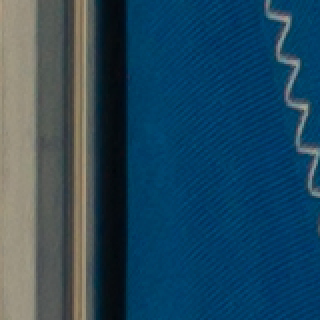 原图
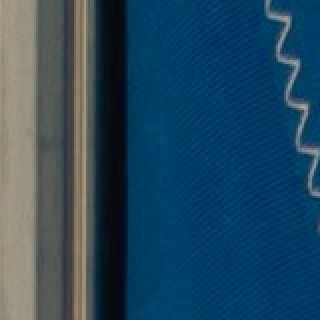 评分 80
 评分 70
看清哪里变了:差异图
有损压缩对图片的改变并不均匀。PicoDiet 会逐个区域给结果评分,并告诉您哪里变化最大。在对比视图中,角落里的小差异图用黄到红标出这些区域,带编号的标记指向最严重的几处,视图打开时会放大显示变化最大的地方。拖动分隔线,就能并排查看原图和结果。
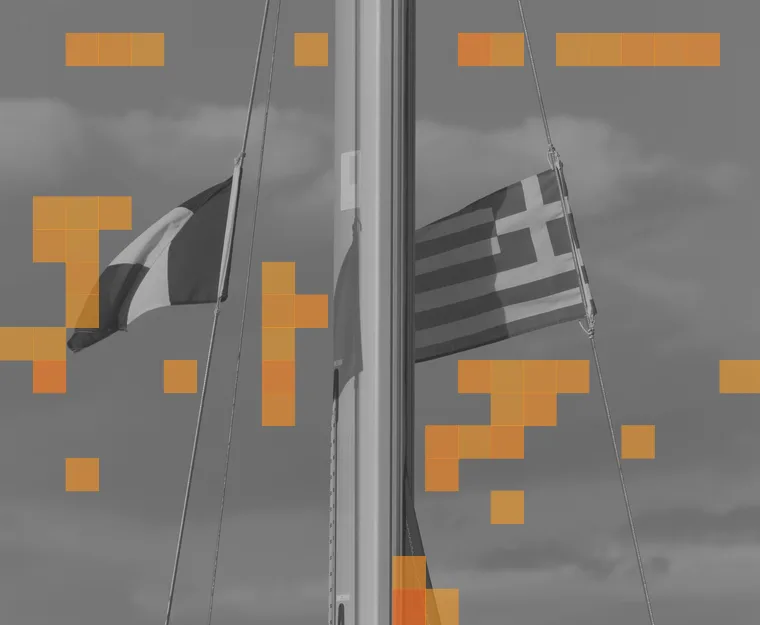
这样可以快速检查您在意的地方:人脸、标志、截图里的文字。如果某个标出的区域让您不满意,只为这张图片调高质量即可。
与其他工具相比如何?我们用同样的方法在 13 张属于公有领域的图片上做了测量:图片压缩工具对比测试。
无损还是有损?
无损压缩让每个像素保持不变,所以在照片上节省得很少。有损压缩会改变图像数据来节省更多空间,关键是您能否看出差别;上面的海港照片在评分 81 时缩小了 87%。在实践中,“不损失画质”指的是评分始终高于人们能看出差别的水平的有损压缩。在无损更有利的地方,PicoDiet 会自己选择无损,比如一些截图和动画;只要无法生成评分达标的更小文件,就会保留您的原图。
如何压缩图片而肉眼看不出画质损失
- 把图片拖到上方。PicoDiet 会立即把每张压缩到评分 80。
- 对于还要再编辑或要凑近细看的图片,把滑块调到 90。
- 打开图片,查看标出的区域,满意后再下载。
您的图片会如何处理
图片通过 HTTPS 上传到我们离您最近的服务器,自动处理,并在您完成后 3 分钟内删除。绝不分享、出售或用于 AI 训练。无需账号。隐私政策
常见问题
真的能压缩图片而不损失画质吗?
如果要一点数据都不丢,只有无损压缩能做到,而它在照片上节省得很少。如果是肉眼看不出画质损失,可以:SSIMULACRA2 评分 80 或更高时,在正常大小下人们看不出差别,文件通常能小 50–90%。
SSIMULACRA2 是什么?
一种开放的图片质量指标,由 Jon Sneyers(Cloudinary)开发,用来预测人们会如何评价压缩后的图片。它被用于调校和比较 JPEG XL、AVIF 和 jpegli 等编码器。
应该用哪个质量设置?
网站、邮件和分享用 80;还要再编辑、打印或放大查看的图片用 90;文件大小最重要的缩略图和预览图用 70。
为什么结果的评分和我的设置不一样?
您选择的质量评分是最低要求,所以结果通常略高一些:目标为 80 时,结果是 81 或 83。
缩小尺寸算损失画质吗?
缩小尺寸是有意去掉像素。只有当您选择“自动”、最大尺寸,或者设定的文件大小容不下全部像素时,PicoDiet 才会缩小尺寸,然后把结果与缩放到相同尺寸的原图对比评分。
我的图片是私密的吗?
是的。图片通过加密连接上传到我们离您最近的服务器,经过压缩,并在您完成后 3 分钟内删除。图片绝不会被分享、出售或用于 AI 训练,也不需要注册账号。详情请见隐私政策。