La respuesta corta
Empieza con la puntuación de calidad 80, que se ve igual que el original a un tamaño de visualización normal. PicoDiet encuentra el archivo más pequeño que todavía alcanza esa puntuación SSIMULACRA2, y puedes compararlo con el original antes de descargarlo.
Por qué no funciona un ajuste de calidad fijo
“Guárdala como JPEG con calidad 75” es el consejo habitual. Pero ese número de calidad es un ajuste del codificador, no una medida de cómo se ve el resultado. Guardamos cinco imágenes con calidad JPEG 75 y las puntuamos; luego dejamos que PicoDiet encontrara el ajuste que necesitaba cada una para obtener una puntuación de 80:
| Imagen | Puntuación con calidad JPEG 75 | Calidad JPEG necesaria | Puntuación del resultado |
|---|---|---|---|
| Foto del puerto, 2048 × 1683 | 74,9 | 86 | 80,1 |
| Ciudad de noche, iPhone, 1440 × 1920 | 71,1 | 92 | 80,5 |
| Playa rocosa, 2048 × 1030 | 74,2 | 89 | 81,2 |
| Renderizado 3D, 719 × 540 | 73,6 | 91 | 81,4 |
| Captura de pantalla de este sitio, 2880 × 1800 | 82,0 | 98 | 91,4 |
La calidad 75 corresponde a la libjpeg de ImageMagick; los números de PicoDiet están en la escala de calidad de jpegli. El mismo “75” dio entre 71 y 82, y la calidad que necesitó cada imagen fue de 86 a 98. La puntuación global de la captura de pantalla aprobaba con calidad 75, pero su texto tenía halos visibles, y la comprobación de la peor zona de PicoDiet (más abajo) rechaza eso. De todos modos, como PNG pesaba seis veces menos. Un número fijo, o desperdicia bytes en algunas imágenes, o daña otras.
Qué significa la puntuación
SSIMULACRA2 compara una imagen comprimida con su original y estima cuánto se parecen a la vista, en una escala de hasta 100. Sus autores la calibraron con las valoraciones que hicieron personas de imágenes comprimidas. Cuanto más alta, más parecido; aproximadamente:
| Puntuación | Lo que ve la gente |
|---|---|
| 90+ | Visualmente sin pérdida: ninguna diferencia, ni siquiera al alternar entre las dos a tamaño completo |
| 80–90 | Calidad muy alta: ninguna diferencia lado a lado a tamaño completo |
| 70 | Calidad alta: los artefactos son difíciles de notar sin el original al lado |
| 50 | Media: típica de las imágenes web muy comprimidas |
| 30 o menos | Baja: bloques, desenfoque y bandas evidentes |
El control deslizante de PicoDiet va de 10 a 95. El valor predeterminado, 80, es el punto en el que el resultado se ve igual a un tamaño de visualización normal y los archivos suelen pesar una fracción del original.
Una segunda comprobación: la peor zona
Una puntuación media puede esconder una zona dañada: una cara emborronada o una línea de texto borrosa en una foto por lo demás perfecta. Por eso PicoDiet también revisa la imagen zona por zona y rechaza un resultado si alguna zona es claramente peor que el resto, aunque la puntuación global apruebe. Esa es la razón de que algunas imágenes necesiten una calidad más alta de la que sugeriría su media por sí sola.
Cómo se ve una foto con 90, 80 y 70
Una foto de un puerto de 11 megapíxeles, de dominio público, tomada con una cámara réflex (4,97 MB tal como salió de la cámara; fuente), comprimida por PicoDiet con tres puntuaciones:

| Puntuación | Peso del archivo | Reducción |
|---|---|---|
| 91 | 3,03 MB | 39% |
| 81 | 666 KB | 87% |
| 71 | 248 KB | 95% |
La mayor parte del ahorro se produce entre 90 y 80: la cámara gastó megabytes en un ruido fino del cielo que nadie ve. Por debajo de 80, el archivo se reduce más despacio, mientras que los cambios empiezan a notarse.
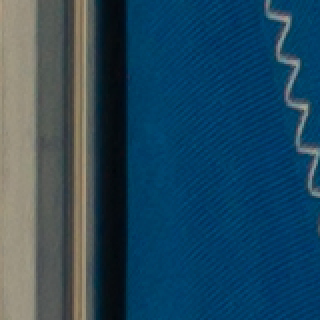 Original
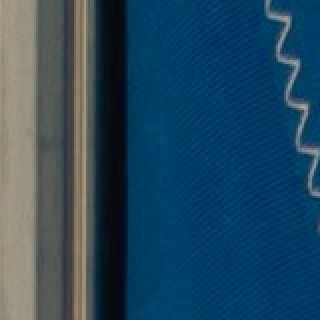 Puntuación 80
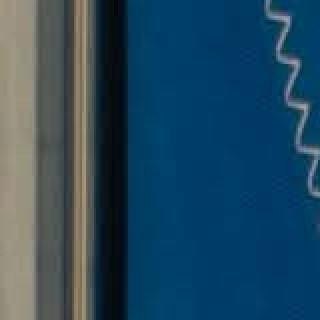 Puntuación 70
Mira dónde cambió: el mapa de cambios
La compresión con pérdida no cambia una imagen de forma uniforme. PicoDiet puntúa el resultado zona por zona y te muestra dónde cambió más. En la vista de comparación, un pequeño mapa en la esquina marca esas zonas de amarillo a rojo, unos marcadores numerados señalan las peores y la vista se abre ampliada en el punto que más cambió. Arrastra el divisor para ver el original y el resultado lado a lado.
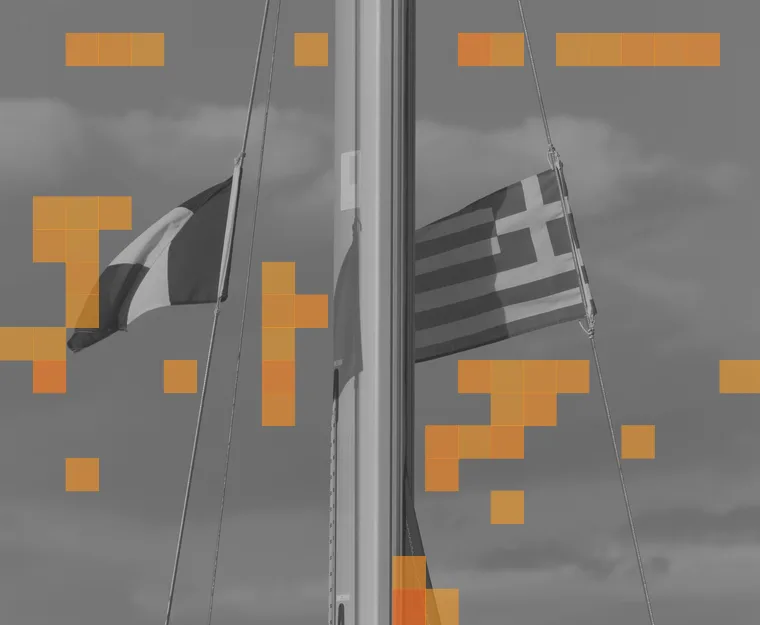
Así es fácil revisar lo que te importa: una cara, un logotipo, el texto de una captura de pantalla. Si una zona marcada te molesta, sube la calidad solo para esa imagen.
Cómo se compara con otras herramientas, medido de la misma forma en 13 imágenes de dominio público: la comparación de compresores de imágenes.
¿Sin pérdida o con pérdida?
La compresión sin pérdida mantiene cada píxel sin cambios, así que en las fotos ahorra poco. La compresión con pérdida cambia los datos de la imagen para ahorrar mucho más, y la cuestión es si se nota la diferencia; la foto del puerto de arriba perdió el 87% de su peso con puntuación 81. En la práctica, “sin perder calidad” significa una compresión con pérdida que se mantiene por encima de la puntuación a partir de la cual la gente nota la diferencia. PicoDiet elige por sí mismo la compresión sin pérdida donde gana, por ejemplo en algunas capturas de pantalla y animaciones, y conserva tu original siempre que no puede crear un archivo más pequeño que alcance la puntuación.
Cómo comprimir una imagen sin pérdida visible de calidad
- Arrastra tus imágenes arriba. PicoDiet comprime cada una al instante con puntuación 80.
- Para las imágenes que se van a volver a editar o a examinar de cerca, mueve el control deslizante a 90.
- Abre una imagen, mira las zonas marcadas y descárgala cuando te convenza.
Qué pasa con tus imágenes
Se suben por HTTPS al más cercano de nuestros servidores, se procesan automáticamente y se eliminan como máximo 3 minutos después de que termines. Nunca se comparten, ni se venden, ni se usan para entrenar IA. No necesitas una cuenta. Política de privacidad
Preguntas frecuentes
¿De verdad se puede comprimir una imagen sin perder calidad?
Sin perder ningún dato, solo con compresión sin pérdida, que en las fotos ahorra poco. Sin perder calidad visible, sí: con una puntuación SSIMULACRA2 de 80 o más, la gente no ve ninguna diferencia a un tamaño de visualización normal, y los archivos suelen pesar entre un 50% y un 90% menos.
¿Qué es SSIMULACRA2?
Una métrica abierta de calidad de imagen creada por Jon Sneyers (Cloudinary) para predecir cómo valoran las personas las imágenes comprimidas. Se usa para ajustar y comparar codificadores como JPEG XL, AVIF y jpegli.
¿Qué ajuste de calidad debería usar?
80 para sitios web, correo y compartir; 90 para imágenes que volverás a editar, imprimir o ampliar; 70 para miniaturas y vistas previas, donde lo que más importa es el peso.
¿Por qué la puntuación de mi resultado no coincide con el ajuste?
La puntuación de calidad que eliges es un mínimo, así que el resultado suele quedar un poco por encima: 81 u 83 con un objetivo de 80.
¿Reducir las dimensiones cuenta como perder calidad?
Reducir las dimensiones elimina píxeles a propósito. PicoDiet solo lo hace cuando eliges Auto, un tamaño máximo o un tamaño de archivo demasiado pequeño para todos los píxeles, y entonces puntúa el resultado frente al original reducido al mismo tamaño.
¿Mis imágenes son privadas?
Sí. Las imágenes se suben por una conexión cifrada al más cercano de nuestros servidores, se comprimen y se eliminan como máximo 3 minutos después de que termines. Nunca se comparten, ni se venden, ni se usan para entrenar IA, y no necesitas crear una cuenta. Los detalles están en la política de privacidad.