En bref
Commencez par un score de qualité de 80 : le résultat semble identique à l’original à taille d’affichage normale. PicoDiet trouve le fichier le plus léger qui atteint encore ce score SSIMULACRA2, et vous pouvez le comparer à l’original avant de le télécharger.
Pourquoi un réglage de qualité fixe ne fonctionne pas
« Enregistrez en JPEG qualité 75 » est le conseil habituel. Mais ce chiffre de qualité est un réglage de l’encodeur, pas une mesure du rendu. Nous avons enregistré cinq images en qualité JPEG 75 et les avons évaluées, puis laissé PicoDiet trouver le réglage dont chacune avait besoin pour obtenir un score de 80 :
| Image | Score en qualité JPEG 75 | Réglage JPEG nécessaire | Score obtenu |
|---|---|---|---|
| Photo de port, 2048 × 1683 | 74,9 | 86 | 80,1 |
| Ville de nuit, iPhone, 1440 × 1920 | 71,1 | 92 | 80,5 |
| Plage rocheuse, 2048 × 1030 | 74,2 | 89 | 81,2 |
| Rendu 3D, 719 × 540 | 73,6 | 91 | 81,4 |
| Capture d’écran de ce site, 2880 × 1800 | 82,0 | 98 | 91,4 |
La qualité 75 venait de la libjpeg d’ImageMagick ; les chiffres de PicoDiet suivent l’échelle de qualité de jpegli. Le même « 75 » a donné des scores allant de 71 à 82, et le réglage nécessaire variait de 86 à 98. Le score global de la capture d’écran passait en qualité 75, mais son texte avait des halos visibles, et la vérification de la pire zone de PicoDiet (voir plus bas) rejette ce résultat. En PNG, elle était de toute façon six fois plus légère. Un chiffre fixe gaspille des octets sur certaines images ou en abîme d’autres.
Ce que signifie le score
SSIMULACRA2 compare une image compressée à son original et estime à quel point elles se ressemblent, sur une échelle allant jusqu’à 100. Ses auteurs l’ont calibré à partir des notes que des personnes ont données à des images compressées. Plus le score est haut, plus la ressemblance est grande ; en gros :
| Score | Ce que l’on voit |
|---|---|
| 90+ | Visuellement sans perte : aucune différence, même en alternant entre les deux en taille réelle |
| 80–90 | Très haute qualité : aucune différence côte à côte en taille réelle |
| 70 | Haute qualité : des artefacts difficiles à remarquer sans l’original à côté |
| 50 | Moyenne : typique des images web très compressées |
| 30 et moins | Basse : blocs, flou et bandes évidents |
Le curseur de PicoDiet va de 10 à 95. La valeur par défaut, 80, est le point où le résultat semble identique à taille d’affichage normale, alors que les fichiers ne pèsent souvent qu’une fraction de l’original.
Une seconde vérification pour la pire zone
Un score moyen peut cacher une zone abîmée : un visage brouillé ou une ligne de texte floue dans une photo par ailleurs parfaite. PicoDiet vérifie donc aussi l’image zone par zone et rejette un résultat si une zone est nettement moins bonne que le reste, même quand le score global passe. C’est pourquoi certaines images demandent un réglage plus élevé que ce que leur moyenne seule laisserait penser.
À quoi ressemble une photo à 90, 80 et 70
Une photo de port de 11 mégapixels prise avec un reflex et qui relève du domaine public (4,97 Mo telle que sortie de l’appareil ; source), compressée par PicoDiet à trois scores :

| Score | Taille du fichier | Gain |
|---|---|---|
| 91 | 3,03 Mo | 39% |
| 81 | 666 Ko | 87% |
| 71 | 248 Ko | 95% |
L’essentiel du gain se fait entre 90 et 80 : l’appareil a consacré des mégaoctets au bruit fin du ciel, que personne ne voit. Sous 80, le fichier diminue plus lentement, tandis que les changements commencent à se voir.
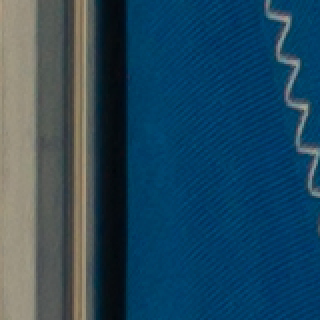 Original
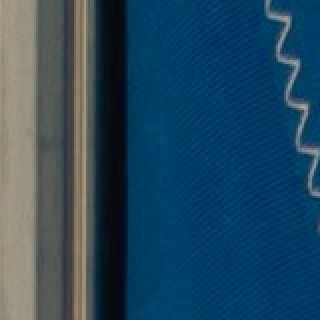 Score 80
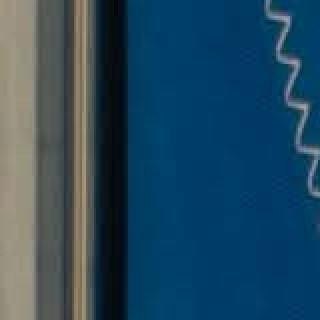 Score 70
Voir où l’image a changé : la carte des changements
La compression avec perte ne modifie pas une image de façon uniforme. PicoDiet évalue le résultat zone par zone et vous montre où il a le plus changé. Dans la vue de comparaison, une petite carte dans le coin marque ces zones du jaune au rouge, des repères numérotés désignent les pires, et la vue s’ouvre zoomée sur l’endroit le plus modifié. Faites glisser le séparateur pour voir l’original et le résultat côte à côte.
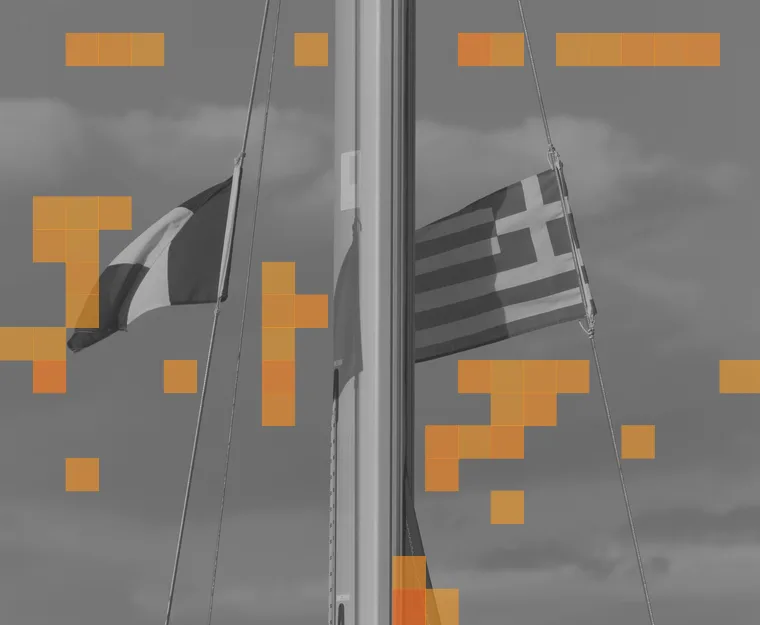
Vous vérifiez ainsi rapidement ce qui compte pour vous : un visage, un logo, le texte d’une capture d’écran. Si une zone marquée vous gêne, montez la qualité pour cette image seulement.
Comment PicoDiet se compare aux autres outils, mesuré de la même façon sur 13 images qui relèvent du domaine public : le comparatif des compresseurs d’images.
Sans perte ou avec perte ?
La compression sans perte garde chaque pixel inchangé : elle fait donc peu gagner sur les photos. La compression avec perte modifie les données de l’image pour gagner bien plus, et toute la question est de savoir si vous voyez la différence ; la photo du port ci-dessus a perdu 87% de son poids au score 81. En pratique, « sans perte de qualité » signifie une compression avec perte qui reste au-dessus du score à partir duquel on voit la différence. PicoDiet choisit lui-même le sans perte quand il l’emporte, par exemple pour certaines captures d’écran et animations, et garde votre original chaque fois qu’il ne peut pas créer un fichier plus léger sans descendre sous le score.
Comment compresser une image sans perte de qualité visible
- Déposez vos images ci-dessus. PicoDiet compresse aussitôt chacune au score 80.
- Pour les images qui seront retouchées ou examinées de près, placez le curseur sur 90.
- Ouvrez une image, regardez les zones marquées et téléchargez quand le résultat vous convient.
Ce que deviennent vos images
Envoyées en HTTPS vers le plus proche de nos serveurs, traitées automatiquement et supprimées dans les 3 minutes après que vous avez terminé. Jamais partagées, vendues ni utilisées pour entraîner des modèles d’IA. Aucun compte nécessaire. Politique de confidentialité
Questions
Peut-on vraiment compresser une image sans perte de qualité ?
Sans perdre aucune donnée, seulement avec une compression sans perte, qui fait peu gagner sur les photos. Sans perte de qualité visible, oui : à partir d’un score SSIMULACRA2 de 80, on ne voit pas de différence à taille d’affichage normale, et les fichiers sont souvent 50 à 90% plus légers.
Qu’est-ce que SSIMULACRA2 ?
Une métrique ouverte de qualité d’image créée par Jon Sneyers (Cloudinary), conçue pour prédire comment des personnes notent des images compressées. Elle sert à régler et à comparer des encodeurs comme JPEG XL, AVIF et jpegli.
Quel réglage de qualité choisir ?
80 pour les sites web, les e-mails et le partage ; 90 pour les images que vous retoucherez, imprimerez ou examinerez de près ; 70 pour les miniatures et les aperçus, quand le poids compte le plus.
Pourquoi le score de mon résultat diffère-t-il du réglage ?
Le score de qualité que vous choisissez est un minimum : le résultat se situe donc en général un peu au-dessus, 81 ou 83 pour un objectif de 80.
Redimensionner, est-ce perdre de la qualité ?
Redimensionner supprime des pixels volontairement. PicoDiet ne redimensionne que si vous choisissez Auto, une taille maximale, ou une taille de fichier trop petite pour garder tous les pixels, et il évalue alors le résultat par rapport à l’original réduit à la même taille.
Mes images restent-elles privées ?
Oui. Les images sont envoyées via une connexion chiffrée vers le plus proche de nos serveurs, compressées, puis supprimées dans les 3 minutes après que vous avez terminé. Elles ne sont jamais partagées, vendues ni utilisées pour entraîner des modèles d’IA, et il n’y a aucun compte à créer. Tous les détails sont dans la politique de confidentialité.