In breve
Parti dal punteggio di qualità 80, a cui il risultato sembra uguale all’originale a grandezza normale. PicoDiet trova il file più leggero che raggiunge ancora quel punteggio SSIMULACRA2, e puoi confrontarlo con l’originale prima di scaricarlo.
Perché un’impostazione di qualità fissa non funziona
“Salva in JPEG con qualità 75” è il consiglio abituale. Ma il numero della qualità è un’impostazione del codificatore, non una misura di come appare il risultato. Abbiamo salvato cinque immagini in JPEG con qualità 75 e le abbiamo valutate, poi abbiamo lasciato che PicoDiet trovasse l’impostazione di cui ciascuna aveva bisogno per ottenere un punteggio di 80:
| Immagine | Punteggio con qualità JPEG 75 | Qualità JPEG necessaria | Punteggio del risultato |
|---|---|---|---|
| Foto del porto, 2048 × 1683 | 74,9 | 86 | 80,1 |
| Città di notte, iPhone, 1440 × 1920 | 71,1 | 92 | 80,5 |
| Spiaggia rocciosa, 2048 × 1030 | 74,2 | 89 | 81,2 |
| Render 3D, 719 × 540 | 73,6 | 91 | 81,4 |
| Screenshot di questo sito, 2880 × 1800 | 82,0 | 98 | 91,4 |
La qualità 75 era quella della libjpeg di ImageMagick; i numeri di PicoDiet seguono la scala di qualità di jpegli. Lo stesso “75” ha prodotto punteggi compresi tra 71 e 82, e l’impostazione necessaria a ciascuna immagine andava da 86 a 98. Il punteggio complessivo dello screenshot superava la soglia con qualità 75, ma il testo aveva aloni visibili, e il controllo di PicoDiet sul punto peggiore (più sotto) scarta un risultato del genere. In PNG, comunque, pesava sei volte di meno. Un numero fisso o spreca byte su alcune immagini o ne danneggia altre.
Cosa significa il punteggio
SSIMULACRA2 confronta un’immagine compressa con il suo originale e stima quanto si somigliano, su una scala che arriva a 100. I suoi autori l’hanno calibrato sui giudizi che le persone hanno dato a immagini compresse. Più è alto, più le due immagini si somigliano; a grandi linee:
| Punteggio | Cosa vedono le persone |
|---|---|
| 90+ | Visivamente senza perdita: nessuna differenza nemmeno passando dall’una all’altra alle dimensioni originali |
| 80–90 | Qualità molto alta: nessuna differenza fianco a fianco alle dimensioni originali |
| 70 | Qualità alta: gli artefatti sono difficili da notare senza l’originale accanto |
| 50 | Media: tipica delle immagini web molto compresse |
| 30 o meno | Bassa: blocchi, sfocatura e bande evidenti |
Il cursore di PicoDiet va da 10 a 95. Il valore predefinito, 80, è il punto in cui il risultato sembra uguale a grandezza normale, mentre i file di solito pesano una frazione dell’originale.
Un secondo controllo per il punto peggiore
Un punteggio medio può nascondere una singola zona danneggiata: un volto impastato o una riga di testo sfocata in una foto per il resto perfetta. Per questo PicoDiet controlla anche l’immagine zona per zona e scarta un risultato se una qualsiasi zona è nettamente peggiore del resto, anche quando il punteggio complessivo è sufficiente. Ecco perché alcune immagini hanno bisogno di un’impostazione più alta di quanto suggerirebbe la sola media.
Come appare una foto a 90, 80 e 70
Una foto di pubblico dominio di un porto, da 11 megapixel, scattata con una reflex (4,97 MB così come è uscita dalla fotocamera; fonte), compressa da PicoDiet a tre punteggi:

| Punteggio | Dimensione del file | Riduzione |
|---|---|---|
| 91 | 3,03 MB | 39% |
| 81 | 666 KB | 87% |
| 71 | 248 KB | 95% |
Gran parte del risparmio avviene tra 90 e 80: la fotocamera aveva speso megabyte per un rumore fine nel cielo che nessuno vede. Sotto 80 il file si riduce più lentamente, mentre i cambiamenti iniziano a vedersi.
 Originale
 Punteggio 80
 Punteggio 70
Guarda dove è cambiata: la mappa delle modifiche
La compressione con perdita non cambia un’immagine in modo uniforme. PicoDiet valuta il risultato zona per zona e ti mostra dove è cambiata di più. Nella vista di confronto, una piccola mappa nell’angolo segna quelle zone dal giallo al rosso, dei segnalini numerati indicano le peggiori e la vista si apre ingrandita sul punto più cambiato. Trascina il divisore per vedere l’originale e il risultato fianco a fianco.
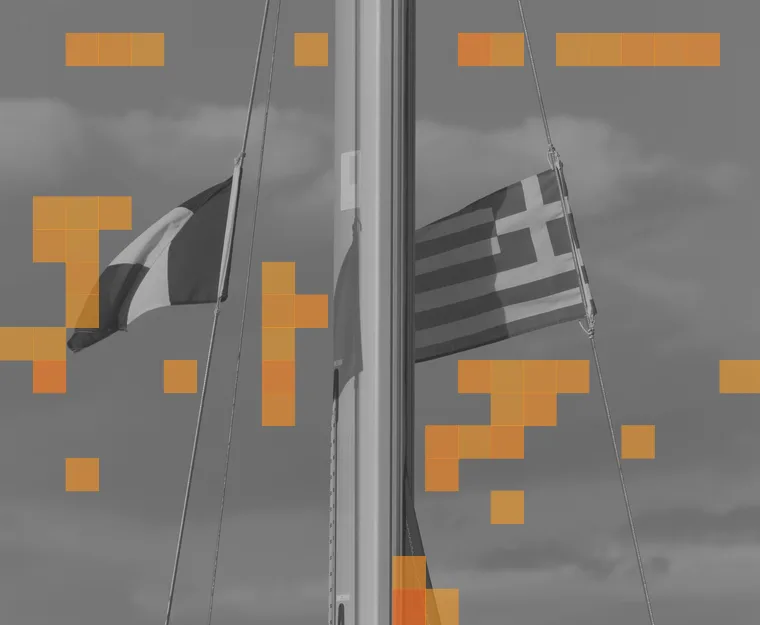
Così è facile controllare ciò che conta per te: un volto, un logo, il testo di uno screenshot. Se una zona segnata non ti convince, alza la qualità solo per quell’immagine.
Come si comporta rispetto ad altri strumenti, misurato allo stesso modo su 13 immagini di pubblico dominio: il confronto tra compressori di immagini.
Senza perdita o con perdita?
La compressione senza perdita lascia invariato ogni pixel, quindi sulle foto fa risparmiare poco. La compressione con perdita cambia i dati dell’immagine per risparmiare molto di più, e la domanda è se la differenza si vede; la foto del porto qui sopra ha perso l’87% del suo peso con punteggio 81. In pratica, “senza perdere qualità” significa una compressione con perdita che resta sopra il punteggio al quale le persone notano la differenza. PicoDiet sceglie da solo la compressione senza perdita dove conviene, per esempio per alcuni screenshot e animazioni, e mantiene il tuo originale ogni volta che non riesce a creare un file più leggero senza scendere sotto il punteggio.
Come comprimere un’immagine senza perdita visibile di qualità
- Trascina qui sopra le tue immagini. PicoDiet le comprime subito, ciascuna con punteggio 80.
- Per le immagini che verranno modificate di nuovo o esaminate da vicino, porta il cursore a 90.
- Apri un’immagine, guarda le zone segnate e scaricala quando il risultato ti convince.
Cosa succede alle tue immagini
Caricate via HTTPS sul più vicino dei nostri server, elaborate automaticamente ed eliminate entro 3 minuti da quando hai finito. Mai condivise, vendute o usate per addestrare modelli di IA. Nessun account necessario. Informativa sulla privacy
Domande
Si può davvero comprimere un’immagine senza perdere qualità?
Senza perdere alcun dato, solo con la compressione senza perdita, che sulle foto fa risparmiare poco. Senza perdita visibile di qualità, sì: con un punteggio SSIMULACRA2 di 80 o più, le persone non vedono differenze a grandezza normale, e i file spesso pesano il 50–90% in meno.
Cos’è SSIMULACRA2?
Una metrica aperta della qualità delle immagini creata da Jon Sneyers (Cloudinary), pensata per prevedere come le persone giudicano le immagini compresse. Si usa per mettere a punto e confrontare codificatori come JPEG XL, AVIF e jpegli.
Quale impostazione di qualità dovrei usare?
80 per siti web, email e condivisione; 90 per le immagini che modificherai di nuovo, stamperai o ingrandirai; 70 per miniature e anteprime, dove conta soprattutto il peso.
Perché il punteggio del risultato è diverso dall’impostazione?
Il punteggio di qualità che scegli è un minimo, quindi il risultato di solito arriva un po’ sopra: 81 o 83 con un obiettivo di 80.
Ridimensionare conta come perdere qualità?
Il ridimensionamento elimina dei pixel di proposito. PicoDiet ridimensiona solo quando scegli Auto, una dimensione massima o una dimensione del file troppo piccola per tutti i pixel, e in quel caso valuta il risultato rispetto all’originale ridotto alle stesse dimensioni.
Le mie immagini restano private?
Sì. Le immagini vengono caricate tramite una connessione crittografata sul più vicino dei nostri server, compresse ed eliminate entro 3 minuti da quando hai finito. Non vengono mai condivise, vendute o usate per addestrare modelli di IA, e non c’è nessun account da creare. I dettagli sono nell’informativa sulla privacy.