짧은 답
화질 점수 80에서 시작하세요. 보통 크기로 볼 때 원본과 같아 보이는 점수입니다. PicoDiet는 이 SSIMULACRA2 점수를 충족하는 가장 작은 파일을 찾고, 다운로드하기 전에 원본과 비교해 볼 수 있습니다.
고정된 품질 설정이 통하지 않는 이유
“JPEG 품질 75로 저장하세요”는 흔한 조언입니다. 하지만 품질 숫자는 인코더 설정일 뿐, 결과가 어떻게 보이는지 재는 척도가 아닙니다. 이미지 다섯 장을 JPEG 품질 75로 저장해 점수를 매긴 뒤, 점수 80에 도달하려면 각각 어떤 설정이 필요한지 PicoDiet로 찾았습니다.
| 이미지 | JPEG 품질 75에서의 점수 | 필요했던 JPEG 품질 | 결과 점수 |
|---|---|---|---|
| 항구 사진, 2048 × 1683 | 74.9 | 86 | 80.1 |
| 도시 야경, iPhone, 1440 × 1920 | 71.1 | 92 | 80.5 |
| 바위 해변, 2048 × 1030 | 74.2 | 89 | 81.2 |
| 3D 렌더링, 719 × 540 | 73.6 | 91 | 81.4 |
| 이 사이트의 스크린샷, 2880 × 1800 | 82.0 | 98 | 91.4 |
품질 75는 ImageMagick의 libjpeg 기준이고, PicoDiet의 숫자는 jpegli의 품질 척도입니다. 같은 “75”가 71부터 82까지 제각각이었고, 이미지마다 필요한 설정은 86부터 98까지였습니다. 스크린샷은 품질 75에서도 전체 점수는 통과했지만 글자 주변에 번짐(헤일로)이 보였고, PicoDiet의 가장 나쁜 부분 검사(아래 참고)는 이런 결과를 거부합니다. 게다가 PNG로는 여섯 배나 작았습니다. 고정된 숫자는 어떤 이미지에서는 용량을 낭비하고 어떤 이미지는 망가뜨립니다.
점수의 의미
SSIMULACRA2는 압축된 이미지를 원본과 비교해 얼마나 비슷하게 보이는지 최대 100점 척도로 추정합니다. 개발자들은 압축 이미지에 대한 사람들의 평가를 기준으로 이 지표를 보정했습니다. 점수가 높을수록 원본에 가까우며, 대략 다음과 같습니다.
| 점수 | 사람에게 보이는 차이 |
|---|---|
| 90 이상 | 시각적 무손실: 원래 픽셀 크기에서 두 이미지를 번갈아 봐도 차이가 없음 |
| 80~90 | 매우 높은 화질: 원래 픽셀 크기에서 나란히 놓고 봐도 차이가 없음 |
| 70 | 높은 화질: 옆에 원본이 없으면 깨짐을 알아채기 어려움 |
| 50 | 중간: 많이 압축된 웹 이미지에서 흔한 수준 |
| 30 이하 | 낮음: 블록, 흐림, 띠가 뚜렷함 |
PicoDiet의 슬라이더는 10부터 95까지입니다. 기본값 80은 보통 크기로 볼 때 결과가 같아 보이면서 파일은 보통 원본의 몇 분의 일이 되는 지점입니다.
가장 나쁜 부분을 잡는 두 번째 검사
평균 점수는 손상된 부분 하나를 가릴 수 있습니다. 나머지는 완벽한 사진 속의 뭉개진 얼굴이나 흐려진 글자 한 줄 같은 것입니다. 그래서 PicoDiet는 이미지를 영역별로도 검사하고, 전체 점수가 통과하더라도 어느 한 영역이 나머지보다 확연히 나쁘면 결과를 거부합니다. 일부 이미지에 평균 점수만 보고 예상하는 것보다 높은 설정이 필요한 이유가 이것입니다.
사진 한 장을 90, 80, 70으로 압축하면
DSLR로 찍은 퍼블릭 도메인 11메가픽셀 항구 사진(카메라에서 나온 그대로 4.97 MB, 출처)을 PicoDiet로 세 가지 점수에 맞춰 압축했습니다.

| 점수 | 파일 크기 | 감소율 |
|---|---|---|
| 91 | 3.03 MB | 39% |
| 81 | 666 KB | 87% |
| 71 | 248 KB | 95% |
절감의 대부분은 90과 80 사이에서 일어납니다. 카메라가 아무도 보지 못하는 하늘의 미세한 노이즈에 몇 메가바이트를 썼기 때문입니다. 80 아래에서는 파일이 더 천천히 줄어드는 반면 변화가 보이기 시작합니다.
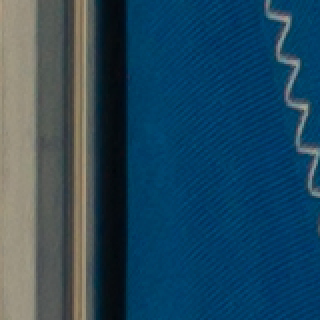 원본
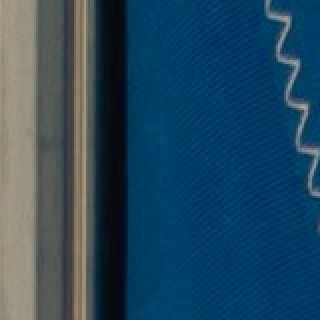 점수 80
 점수 70
바뀐 곳 확인하기: 변화 맵
손실 압축은 이미지를 고르게 바꾸지 않습니다. PicoDiet는 결과를 영역별로 평가해 가장 많이 바뀐 곳을 보여 줍니다. 비교 화면에서는 모서리의 작은 맵이 그 영역을 노란색에서 빨간색으로 표시하고, 번호가 붙은 표시가 가장 나쁜 곳을 가리키며, 화면은 가장 많이 바뀐 지점을 확대한 상태로 열립니다. 구분선을 드래그하면 원본과 결과를 나란히 볼 수 있습니다.
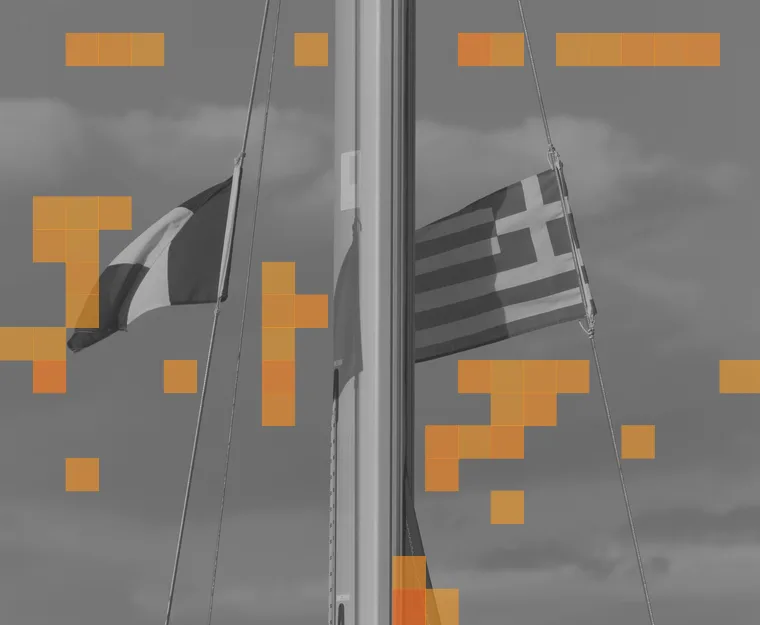
덕분에 얼굴, 로고, 스크린샷의 글자처럼 중요한 부분을 빠르게 확인할 수 있습니다. 표시된 부분이 마음에 걸리면 그 이미지만 화질을 올리세요.
퍼블릭 도메인 이미지 13장을 같은 방식으로 측정해 다른 도구와 비교한 결과는 이미지 압축 도구 비교에 있습니다.
무손실인가요, 손실인가요?
무손실 압축은 모든 픽셀을 그대로 유지하므로 사진에서는 거의 줄지 않습니다. 손실 압축은 이미지 데이터를 바꿔 훨씬 많이 줄이며, 관건은 그 차이가 눈에 보이느냐입니다. 위 항구 사진은 점수 81에서 크기가 87% 줄었습니다. 실제로 “화질 저하 없이”란 사람이 차이를 알아채는 점수보다 높게 머무는 손실 압축을 뜻합니다. PicoDiet는 일부 스크린샷과 애니메이션처럼 무손실이 더 유리한 경우에는 직접 무손실을 고르고, 점수를 충족하면서 더 작은 파일을 만들 수 없으면 언제나 원본을 그대로 둡니다.
눈에 띄는 화질 저하 없이 이미지를 압축하는 방법
- 위에 이미지를 끌어다 놓으세요. PicoDiet가 바로 각각 점수 80으로 압축합니다.
- 다시 편집하거나 가까이서 볼 이미지라면 슬라이더를 90으로 옮기세요.
- 이미지를 열어 표시된 부분을 살펴보고, 마음에 들면 다운로드하세요.
이미지는 이렇게 처리됩니다
HTTPS를 통해 저희 서버 중 가장 가까운 곳으로 업로드되어 자동으로 처리되고, 작업을 마친 뒤 3분 이내에 삭제됩니다. 이미지를 공유하거나 판매하거나 AI 학습에 사용하는 일은 없습니다. 계정이 필요 없습니다. 개인정보처리방침
자주 묻는 질문
정말 화질 저하 없이 이미지를 압축할 수 있나요?
데이터를 하나도 잃지 않으려면 무손실 압축밖에 없고, 사진에서는 거의 줄지 않습니다. 눈에 보이는 화질을 잃지 않는 것이라면 가능합니다. SSIMULACRA2 점수가 80 이상이면 보통 크기로 볼 때 사람들은 차이를 보지 못하고, 파일은 50~90% 작아지는 경우가 많습니다.
SSIMULACRA2는 무엇인가요?
Jon Sneyers(Cloudinary)가 만든 공개 이미지 화질 지표로, 사람들이 압축 이미지를 어떻게 평가할지 예측하도록 설계되었습니다. JPEG XL, AVIF, jpegli 같은 인코더를 조정하고 비교하는 데 쓰입니다.
어떤 화질 설정을 써야 하나요?
웹사이트, 이메일, 공유용은 80, 다시 편집하거나 인쇄하거나 확대해서 볼 이미지는 90, 크기가 가장 중요한 썸네일과 미리보기는 70입니다.
결과의 점수가 설정한 값과 다른 이유는 무엇인가요?
정한 화질 점수는 최솟값이므로 결과는 보통 그보다 조금 높습니다. 목표가 80이면 81이나 83이 나옵니다.
크기를 줄이는 것도 화질 저하인가요?
크기를 줄이면 의도적으로 픽셀을 없앱니다. PicoDiet는 자동이나 최대 크기를 고르거나, 모든 픽셀을 담기에는 너무 작은 파일 크기를 고른 경우에만 크기를 줄이고, 그때는 같은 크기로 줄인 원본과 결과를 비교해 점수를 매깁니다.
제 이미지는 비공개로 유지되나요?
네. 이미지는 암호화된 연결을 통해 저희 서버 중 가장 가까운 곳으로 업로드되어 압축되고, 작업을 마친 뒤 3분 이내에 삭제됩니다. 이미지를 공유하거나 판매하거나 AI 학습에 사용하는 일은 없으며, 계정을 만들 필요도 없습니다. 자세한 내용은 개인정보처리방침에 있습니다.