Die kurze Antwort
Beginnen Sie mit dem Qualitätswert 80: Damit sieht das Bild bei normaler Betrachtungsgröße genauso aus wie das Original. PicoDiet findet die kleinste Datei, die diesen SSIMULACRA2-Wert noch erreicht, und Sie können sie vor dem Herunterladen mit dem Original vergleichen.
Warum eine feste Qualitätseinstellung nicht funktioniert
„Als JPEG mit Qualität 75 speichern“ ist der übliche Rat. Aber die Qualitätszahl ist eine Encoder-Einstellung, kein Maß dafür, wie das Ergebnis aussieht. Wir haben fünf Bilder mit JPEG-Qualität 75 gespeichert und bewertet und dann PicoDiet die Qualität finden lassen, die jedes Bild für einen Wert von 80 brauchte:
| Bild | Wert bei JPEG-Qualität 75 | Nötige JPEG-Qualität | Erreichter Wert |
|---|---|---|---|
| Hafenfoto, 2048 × 1683 | 74,9 | 86 | 80,1 |
| Stadt bei Nacht, iPhone, 1440 × 1920 | 71,1 | 92 | 80,5 |
| Felsenstrand, 2048 × 1030 | 74,2 | 89 | 81,2 |
| 3D-Rendering, 719 × 540 | 73,6 | 91 | 81,4 |
| Screenshot dieser Website, 2880 × 1800 | 82,0 | 98 | 91,4 |
Qualität 75 stammt hier von libjpeg in ImageMagick; die Zahlen von PicoDiet folgen der Qualitätsskala von jpegli. Dieselbe „75“ landete irgendwo zwischen 71 und 82, und die Qualität, die jedes Bild brauchte, reichte von 86 bis 98. Der Gesamtwert des Screenshots erreichte bei JPEG-Qualität 75 den Zielwert, aber sein Text hatte sichtbare Halos, und die Prüfung der schlechtesten Stelle von PicoDiet (siehe unten) lehnt das ab. Als PNG war er ohnehin sechsmal kleiner. Eine feste Zahl verschwendet entweder bei manchen Bildern Bytes oder beschädigt andere.
Was der Wert bedeutet
SSIMULACRA2 vergleicht ein komprimiertes Bild mit seinem Original und schätzt auf einer Skala bis 100, wie ähnlich sie sich optisch sind. Die Autoren haben die Metrik an Bewertungen komprimierter Bilder durch Menschen kalibriert. Höher heißt größere Ähnlichkeit; grob:
| Wert | Was Menschen sehen |
|---|---|
| 90+ | Visuell verlustfrei: kein Unterschied, selbst wenn man in voller Größe zwischen beiden hin- und herschaltet |
| 80–90 | Sehr hohe Qualität: kein Unterschied nebeneinander in voller Größe |
| 70 | Hohe Qualität: Artefakte fallen ohne das Original daneben kaum auf |
| 50 | Mittel: typisch für stark komprimierte Bilder im Web |
| 30 und weniger | Niedrig: deutliche Blöcke, Unschärfe und Streifen |
Der Regler von PicoDiet reicht von 10 bis 95. Der Standard 80 ist der Punkt, an dem das Ergebnis bei normaler Betrachtungsgröße gleich aussieht, während die Dateien meist nur noch einen Bruchteil des Originals ausmachen.
Eine zweite Prüfung für die schlechteste Stelle
Ein Durchschnittswert kann einen beschädigten Bereich verbergen: ein verschmiertes Gesicht oder eine unscharfe Textzeile in einem sonst perfekten Foto. Deshalb prüft PicoDiet das Bild zusätzlich Bereich für Bereich und verwirft ein Ergebnis, wenn irgendein Bereich deutlich schlechter ist als der Rest, auch wenn der Gesamtwert den Zielwert erreicht. Darum brauchen manche Bilder eine höhere Einstellung, als ihr Durchschnitt allein vermuten ließe.
So sieht ein Foto bei 90, 80 und 70 aus
Ein gemeinfreies 11-Megapixel-Hafenfoto von einer Spiegelreflexkamera (4,97 MB, so wie es aus der Kamera kam; Quelle), von PicoDiet auf drei Werte komprimiert:

| Wert | Dateigröße | Kleiner um |
|---|---|---|
| 91 | 3,03 MB | 39% |
| 81 | 666 KB | 87% |
| 71 | 248 KB | 95% |
Die meiste Ersparnis entsteht zwischen 90 und 80: Die Kamera hat Megabytes für feines Rauschen im Himmel verbraucht, das niemand sieht. Unter 80 schrumpft die Datei langsamer, während die Veränderungen sichtbar werden.
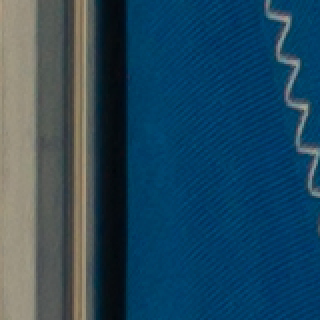 Original
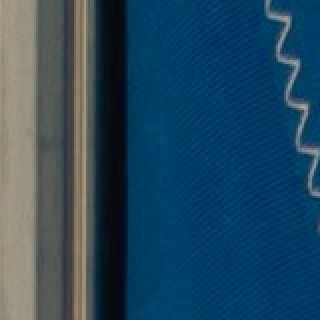 Wert 80
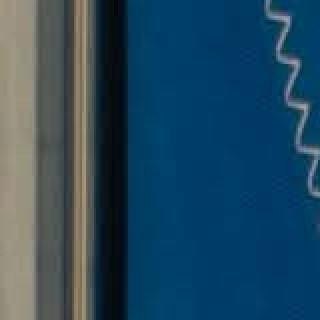 Wert 70
Sehen, wo es sich verändert hat: die Änderungskarte
Verlustbehaftete Kompression verändert ein Bild nicht gleichmäßig. PicoDiet bewertet das Ergebnis Bereich für Bereich und zeigt Ihnen, wo es sich am stärksten verändert hat. In der Vergleichsansicht markiert eine kleine Karte in der Ecke diese Bereiche von Gelb bis Rot, nummerierte Markierungen zeigen auf die schlimmsten, und die Ansicht öffnet sich vergrößert an der am stärksten veränderten Stelle. Ziehen Sie die Trennlinie, um Original und Ergebnis direkt nebeneinander zu sehen.
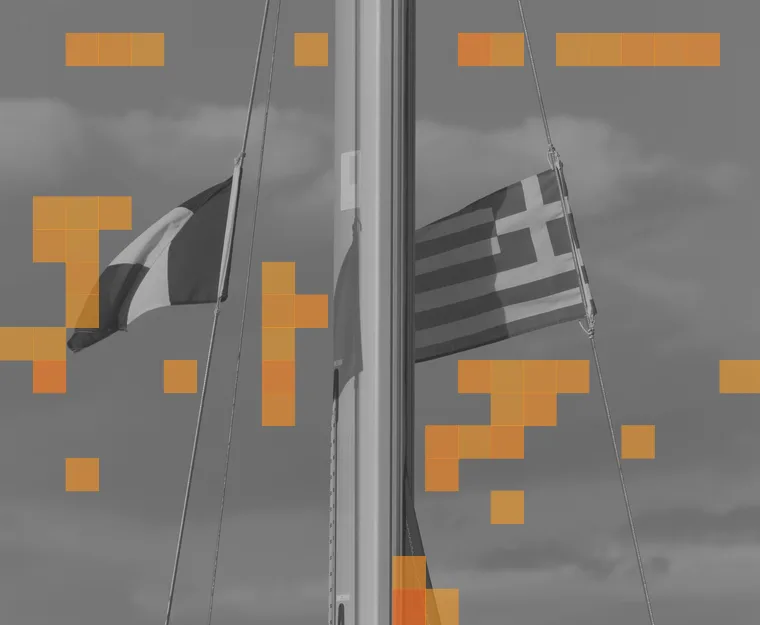
So prüfen Sie schnell, was Ihnen wichtig ist: ein Gesicht, ein Logo, Text in einem Screenshot. Stört Sie ein markierter Bereich, erhöhen Sie die Qualität nur für dieses Bild.
Wie das im Vergleich zu anderen Tools abschneidet, auf dieselbe Weise an 13 gemeinfreien Bildern gemessen: der Vergleich der Bildkompressoren.
Verlustfrei oder verlustbehaftet?
Verlustfreie Kompression lässt jedes Pixel unverändert und spart deshalb bei Fotos wenig. Verlustbehaftete Kompression verändert die Bilddaten, um viel mehr zu sparen, und die Frage ist, ob Sie den Unterschied sehen; das Hafenfoto oben verlor bei Wert 81 87% seiner Größe. „Ohne Qualitätsverlust“ bedeutet in der Praxis verlustbehaftete Kompression, die über dem Wert bleibt, unter dem Menschen einen Unterschied bemerken. PicoDiet wählt automatisch verlustfreie Kompression, wenn sie die kleinere Datei liefert, zum Beispiel bei manchen Screenshots und Animationen, und behält Ihr Original immer dann, wenn es keine kleinere Datei erzeugen kann, die den Wert erreicht.
So komprimieren Sie ein Bild ohne sichtbaren Qualitätsverlust
- Legen Sie Ihre Bilder oben ab. PicoDiet komprimiert jedes sofort auf Wert 80.
- Für Bilder, die noch bearbeitet oder aus der Nähe betrachtet werden, stellen Sie den Regler auf 90.
- Öffnen Sie ein Bild, sehen Sie sich die markierten Bereiche an und laden Sie es herunter, wenn Sie zufrieden sind.
Was mit Ihren Bildern passiert
Sie werden per HTTPS auf den nächstgelegenen unserer Server hochgeladen, automatisch verarbeitet und innerhalb von 3 Minuten nach dem Ende Ihrer Arbeit gelöscht. Sie werden nie weitergegeben, verkauft oder zum Training von KI verwendet. Kein Konto nötig. Datenschutzerklärung
Fragen
Kann man ein Bild wirklich ohne Qualitätsverlust komprimieren?
Ohne jeden Datenverlust nur mit verlustfreier Kompression, und die spart bei Fotos wenig. Ohne sichtbaren Qualitätsverlust ja: Ab einem SSIMULACRA2-Wert von 80 sehen Menschen bei normaler Betrachtungsgröße keinen Unterschied, und die Dateien sind oft 50–90% kleiner.
Was ist SSIMULACRA2?
Eine offene Metrik für Bildqualität von Jon Sneyers (Cloudinary), die vorhersagen soll, wie Menschen komprimierte Bilder bewerten. Sie wird verwendet, um Encoder wie JPEG XL, AVIF und jpegli abzustimmen und zu vergleichen.
Welche Qualitätseinstellung sollte ich verwenden?
80 für Websites, E-Mail und zum Teilen; 90 für Bilder, die Sie noch bearbeiten, drucken oder vergrößert ansehen; 70 für Vorschaubilder und Vorschauen, bei denen die Größe am meisten zählt.
Warum weicht der Wert meines Ergebnisses von der Einstellung ab?
Der Qualitätswert, den Sie wählen, ist ein Minimum, daher liegt das Ergebnis meist etwas darüber: 81 oder 83 bei einem Ziel von 80.
Zählt Verkleinern als Qualitätsverlust?
Beim Verkleinern werden absichtlich Pixel entfernt. PicoDiet verkleinert nur, wenn Sie Auto, eine Maximalgröße oder eine Dateigröße wählen, die für alle Pixel zu klein ist, und bewertet das Ergebnis dann gegen das auf dieselbe Größe skalierte Original.
Bleiben meine Bilder privat?
Ja. Bilder werden über eine verschlüsselte Verbindung auf den nächstgelegenen unserer Server hochgeladen, komprimiert und innerhalb von 3 Minuten nach dem Ende Ihrer Arbeit gelöscht. Sie werden nie weitergegeben, verkauft oder zum Training von KI verwendet, und es gibt kein Konto, das Sie anlegen müssten. Details finden Sie in der Datenschutzerklärung.