Jawaban singkatnya
Mulailah dengan skor kualitas 80, yang terlihat sama dengan aslinya pada ukuran tampilan normal. PicoDiet mencari file terkecil yang masih memenuhi skor SSIMULACRA2 itu, dan Anda bisa membandingkannya dengan aslinya sebelum mengunduh.
Mengapa pengaturan kualitas yang tetap tidak berhasil
“Simpan sebagai JPEG dengan kualitas 75” adalah saran yang umum. Tetapi angka kualitas itu adalah pengaturan encoder, bukan ukuran seberapa baik hasilnya terlihat. Kami menyimpan lima gambar dengan kualitas JPEG 75 dan menilainya, lalu membiarkan PicoDiet mencari pengaturan yang dibutuhkan setiap gambar untuk mencapai skor 80:
| Gambar | Skor pada kualitas JPEG 75 | Pengaturan JPEG yang dibutuhkan | Skor hasil |
|---|---|---|---|
| Foto pelabuhan, 2048 × 1683 | 74,9 | 86 | 80,1 |
| Kota di malam hari, iPhone, 1440 × 1920 | 71,1 | 92 | 80,5 |
| Pantai berbatu, 2048 × 1030 | 74,2 | 89 | 81,2 |
| Render 3D, 719 × 540 | 73,6 | 91 | 81,4 |
| Screenshot situs ini, 2880 × 1800 | 82,0 | 98 | 91,4 |
Kualitas 75 berasal dari libjpeg di ImageMagick; angka PicoDiet memakai skala kualitas jpegli. “75” yang sama menghasilkan skor antara 71 dan 82, dan pengaturan yang dibutuhkan setiap gambar berkisar dari 86 hingga 98. Skor keseluruhan screenshot itu lolos pada kualitas 75, tetapi teksnya memiliki halo yang terlihat, dan pemeriksaan PicoDiet untuk area terburuk (lihat di bawah) menolak hasil seperti itu. Lagi pula, sebagai PNG ukurannya enam kali lebih kecil. Angka yang tetap akan membuang byte pada sebagian gambar atau merusak gambar lainnya.
Arti skor
SSIMULACRA2 membandingkan gambar yang dikompres dengan aslinya dan memperkirakan kemiripan tampilan keduanya, pada skala hingga 100. Pembuatnya mengalibrasinya dengan penilaian orang terhadap gambar yang dikompres. Makin tinggi, makin mirip; kira-kira:
| Skor | Yang dilihat orang |
|---|---|
| 90+ | Lossless secara visual: tidak ada perbedaan, bahkan saat berganti-ganti di antara keduanya pada ukuran asli |
| 80–90 | Kualitas sangat tinggi: tidak ada perbedaan saat dibandingkan berdampingan pada ukuran asli |
| 70 | Kualitas tinggi: artefak sulit disadari tanpa file asli di sampingnya |
| 50 | Sedang: khas gambar web yang dikompres berat |
| 30 ke bawah | Rendah: kotak-kotak, blur, dan banding yang jelas |
Slider PicoDiet berkisar dari 10 hingga 95. Nilai bawaannya, 80, adalah titik ketika hasilnya terlihat sama pada ukuran tampilan normal, sementara ukuran filenya biasanya hanya sebagian kecil dari aslinya.
Pemeriksaan kedua untuk area terburuk
Skor rata-rata bisa menyembunyikan satu area yang rusak: wajah yang buram atau sebaris teks yang kabur di foto yang selebihnya sempurna. Karena itu, PicoDiet juga memeriksa gambar per bagian dan menolak hasil jika ada area yang jelas lebih buruk daripada bagian lainnya, meskipun skor keseluruhannya lolos. Inilah sebabnya sebagian gambar membutuhkan pengaturan yang lebih tinggi daripada yang ditunjukkan skor rata-ratanya saja.
Tampilan satu foto pada skor 90, 80, dan 70
Foto pelabuhan 11 megapiksel berstatus domain publik yang diambil dengan DSLR (4,97 MB langsung dari kamera; sumber), dikompres PicoDiet ke tiga skor:

| Skor | Ukuran file | Lebih kecil |
|---|---|---|
| 91 | 3,03 MB | 39% |
| 81 | 666 KB | 87% |
| 71 | 248 KB | 95% |
Sebagian besar penghematan terjadi antara 90 dan 80: kamera menghabiskan beberapa megabyte untuk noise halus di langit yang tidak terlihat oleh siapa pun. Di bawah 80, ukuran file menyusut lebih lambat, sementara perubahannya mulai terlihat.
 Asli
 Skor 80
 Skor 70
Lihat bagian yang berubah: peta perubahan
Kompresi lossy tidak mengubah gambar secara merata. PicoDiet menilai hasilnya per bagian dan menunjukkan di mana perubahannya paling banyak. Di tampilan perbandingan, peta kecil di sudut menandai bagian-bagian itu dengan warna kuning hingga merah, penanda bernomor menunjuk bagian yang terburuk, dan tampilan terbuka dengan zoom pada bagian yang paling banyak berubah. Geser pembatas untuk melihat file asli dan hasilnya berdampingan.
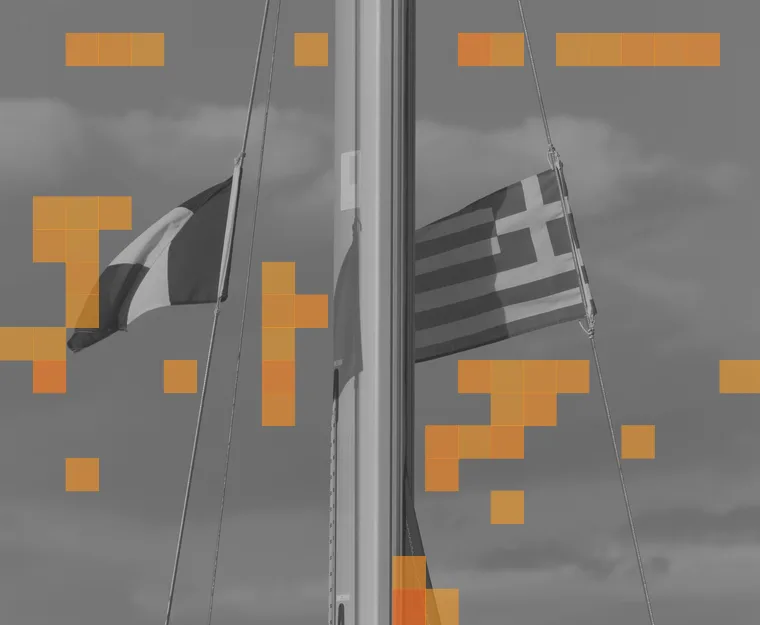
Dengan begitu, Anda bisa cepat memeriksa hal yang penting bagi Anda: wajah, logo, teks di screenshot. Jika ada area bertanda yang mengganggu, naikkan kualitas untuk gambar itu saja.
Perbandingan dengan alat lain, diukur dengan cara yang sama pada 13 gambar berstatus domain publik: perbandingan alat kompres gambar.
Lossless atau lossy?
Kompresi lossless mempertahankan setiap piksel tanpa perubahan, jadi penghematannya kecil untuk foto. Kompresi lossy mengubah data gambar untuk menghemat jauh lebih banyak, dan pertanyaannya adalah apakah Anda bisa melihat perbedaannya; foto pelabuhan di atas menyusut 87% pada skor 81. Dalam praktiknya, “tanpa mengurangi kualitas” berarti kompresi lossy yang skornya tetap di atas batas ketika orang mulai bisa melihat perbedaannya. PicoDiet sendiri memilih lossless jika itu lebih unggul, misalnya untuk sebagian screenshot dan animasi, dan mempertahankan file asli Anda setiap kali tidak bisa membuat file yang lebih kecil tanpa skornya turun di bawah pilihan Anda.
Cara mengompres gambar tanpa mengurangi kualitas secara visual
- Seret gambar Anda ke area di atas. PicoDiet langsung mengompres setiap gambar ke skor 80.
- Untuk gambar yang akan diedit lagi atau diperiksa dari dekat, geser slider ke 90.
- Buka gambar, lihat area yang ditandai, lalu unduh jika Anda sudah puas.
Apa yang terjadi pada gambar Anda
Diunggah lewat HTTPS ke server kami yang terdekat, diproses secara otomatis, dan dihapus dalam 3 menit setelah Anda selesai. Tidak pernah dibagikan, dijual, atau digunakan untuk melatih AI. Tidak perlu akun. Kebijakan privasi
Pertanyaan
Apakah gambar benar-benar bisa dikompres tanpa mengurangi kualitas?
Tanpa kehilangan data sama sekali, hanya dengan kompresi lossless, yang penghematannya kecil untuk foto. Tanpa penurunan kualitas yang terlihat, bisa: pada skor SSIMULACRA2 80 atau lebih, orang tidak melihat perbedaan pada ukuran tampilan normal, dan file sering 50–90% lebih kecil.
Apa itu SSIMULACRA2?
Metrik kualitas gambar terbuka buatan Jon Sneyers (Cloudinary), yang dirancang untuk memprediksi bagaimana orang menilai gambar yang dikompres. Metrik ini dipakai untuk menyetel dan membandingkan encoder seperti JPEG XL, AVIF, dan jpegli.
Pengaturan kualitas mana yang sebaiknya saya pakai?
80 untuk situs web, email, dan berbagi; 90 untuk gambar yang akan Anda edit lagi, cetak, atau perbesar; 70 untuk thumbnail dan pratinjau yang paling mementingkan ukuran.
Mengapa skor hasil saya berbeda dari pengaturannya?
Skor kualitas yang Anda pilih adalah batas minimum, jadi hasilnya biasanya sedikit di atasnya: 81 atau 83 untuk target 80.
Apakah mengubah ukuran gambar termasuk mengurangi kualitas?
Mengubah ukuran memang sengaja membuang piksel. PicoDiet hanya mengubah ukuran jika Anda memilih Auto, ukuran maksimum, atau ukuran file yang terlalu kecil untuk semua pikselnya, dan dalam hal itu hasilnya dinilai terhadap file asli yang diperkecil ke ukuran yang sama.
Apakah gambar saya tetap privat?
Ya. Gambar diunggah lewat koneksi terenkripsi ke server kami yang terdekat, dikompres, lalu dihapus dalam 3 menit setelah Anda selesai. Gambar tidak pernah dibagikan, dijual, atau digunakan untuk melatih AI, dan tidak ada akun yang perlu dibuat. Selengkapnya ada di kebijakan privasi.