Esempio: una foto da 11 megapixel scattata con una fotocamera
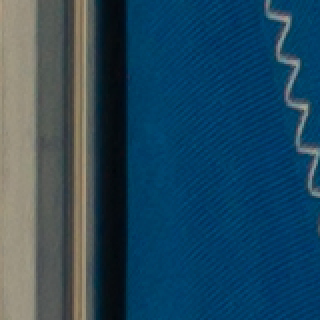 Originale · 4,97 MBIngrandito 2×
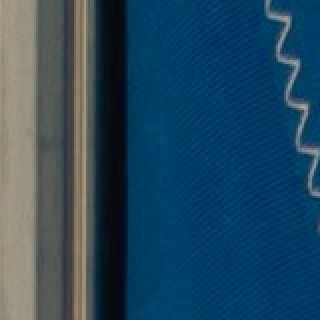 PicoDiet · 666 KBIngrandito 2×
Il punto che è cambiato di più, ingrandito 2×. Solo così da vicino la trama della bandiera è appena meno nitida; a grandezza normale le due immagini sembrano uguali.
Una foto di pubblico dominio di un porto, scattata con una reflex e compressa con le impostazioni predefinite di PicoDiet. Il punteggio è SSIMULACRA2, una misura di quanto un’immagine sembri vicina all’originale: da 90 in su di solito è indistinguibile, a 80 sembra uguale a una normale distanza di visione.

Un compressore di immagini che controlla il proprio lavoro
Un’impostazione di compressione fissa, come la qualità JPEG 75, va bene su una foto e crea blocchi visibili sulla successiva, perché alcune immagini nascondono la compressione meglio di altre. PicoDiet parte da come deve apparire il risultato: prova diverse impostazioni per ogni immagine e tiene il file più leggero che raggiunge ancora il tuo punteggio di qualità.
Ogni tentativo viene valutato con SSIMULACRA2, una metrica aperta pensata per prevedere ciò che le persone vedono, e controllato per scovare piccole zone danneggiate, come un volto impastato o una riga di testo. Ogni immagine compressa mostra il suo punteggio, e puoi aprirla per confrontarla con l’originale.
Come comprimere le immagini
- Aggiungi le immagini. Trascinane fino a 30 alla volta, scegli i file o incolla uno screenshot con Ctrl+V (⌘V su Mac). Ognuna viene compressa subito con qualità 80.
- Regola la qualità, se vuoi. Un solo cursore, da 10 a 95. Più è alto, più dettagli conserva e più pesano i file.
- Confronta e scarica. Apri un’immagine qualsiasi per confrontarla con l’originale fianco a fianco e ingrandita, poi scarica un file o tutti in uno ZIP.
Formati supportati
| Formato | Cosa fa PicoDiet |
|---|---|
| PNG | Trova il numero minimo di colori con cui l’immagine sembra ancora uguale; screenshot e grafiche spesso si riducono della metà o più. |
| JPG / JPEG | Rende più leggere le foto JPG senza scendere sotto il tuo punteggio di qualità. |
| WebP | Resta in WebP, alla qualità WebP più bassa che raggiunge ancora il tuo punteggio; Auto converte le foto in JPEG quando così il file è nettamente più leggero. |
| GIF | Le GIF animate restano animate; passando al WebP animato spesso si dimezzano. |
| AVIF | Resta in AVIF, codificato alla qualità AVIF più bassa che raggiunge ancora il tuo punteggio. |
| HEIC | Le foto dell’iPhone diventano JPEG che si aprono ovunque e mantengono i colori Display P3. |
Originale, Auto o una scelta tua
Originale (l’impostazione predefinita) mantiene il formato e le dimensioni di ogni immagine e rende solo il file più leggero. Auto decide immagine per immagine: le foto diventano JPEG e quelle grandi vengono ridotte a circa 1920 pixel sul lato lungo, mentre screenshot e grafiche mantengono il loro formato, a meno che un PNG o un JPEG non sia nettamente più leggero. Opzioni ti permette di scegliere tu il formato (JPEG, PNG, WebP o AVIF) e una dimensione massima. Un badge verde indica quando un’altra scelta farebbe risparmiare più del 10%.
Guarda dove è cambiata
La compressione con perdita cambia sempre qualcosa. PicoDiet ti mostra dove: la vista di confronto si apre ingrandita sulla parte che è cambiata di più, con un divisore trascinabile tra l’originale e il nuovo file. Una piccola mappa nell’angolo segna le zone modificate dal giallo al rosso, così puoi controllare i punti che contano (volti, testo, loghi) prima di scaricare. La pagina Come si misura la qualità spiega i numeri.
Cosa succede alle tue immagini
Caricate via HTTPS sul più vicino dei nostri server, elaborate automaticamente ed eliminate entro 3 minuti da quando hai finito. Mai condivise, vendute o usate per addestrare modelli di IA. Nessun account necessario. Informativa sulla privacy
Domande
PicoDiet è gratis?
Sì. Non serve registrarsi e non c’è nessuna filigrana. Ogni volta puoi caricare fino a 30 immagini, ciascuna fino a 25 megapixel e 30 MB.
Le mie immagini perderanno qualità?
Non in modo visibile con l’impostazione predefinita. La compressione con perdita elimina delle informazioni, ma PicoDiet tiene solo i risultati con un punteggio SSIMULACRA2 di almeno 80, che sembrano uguali all’originale a una normale distanza di visione. Scegli 90 o più se le immagini verranno esaminate da vicino o modificate di nuovo.
Di quanto si riducono i file?
Dipende dall’immagine. Nei nostri test con l’impostazione predefinita, un JPEG di una fotocamera si è ridotto dell’87%, uno screenshot Retina salvato come PNG del 77%, una foto esportata in WebP del 33%, e una foto da 12 megapixel scattata con un iPhone è diventata, con Auto, un JPEG a 1920 pixel più leggero dell’83% rispetto al suo HEIC. Le immagini già ben compresse si riducono meno. Se PicoDiet non riesce a rendere un file più leggero senza scendere sotto il tuo punteggio, mantiene l’originale.
Quali formati posso caricare?
PNG, JPEG (anche .jfif), WebP, GIF (anche animate), AVIF, HEIC/HEIF dell’iPhone, BMP e TIFF. I file BMP e TIFF tornano come PNG, o come JPEG se sono foto. I risultati possono essere JPEG, PNG, WebP o AVIF, e le animazioni GIF, WebP o PNG animati.
Rimuove i metadati delle foto?
Sì, da ogni file creato da PicoDiet: i dati della fotocamera e la posizione (EXIF, GPS) vengono rimossi, mentre il profilo colore viene mantenuto perché i colori restino uguali. Quando il tuo originale è già il file più leggero, PicoDiet te lo restituisce invariato, metadati inclusi.
Le mie immagini restano private?
Sì. Le immagini vengono caricate tramite una connessione crittografata sul più vicino dei nostri server, compresse ed eliminate entro 3 minuti da quando hai finito. Non vengono mai condivise, vendute o usate per addestrare modelli di IA, e non c’è nessun account da creare. I dettagli sono nell’informativa sulla privacy.
Posso comprimere molte immagini insieme?
Sì, fino a 30 alla volta. Cambia la qualità o il formato per tutte insieme o per una sola immagine, poi scarica tutto in uno ZIP.