예시: 카메라로 찍은 11메가픽셀 사진
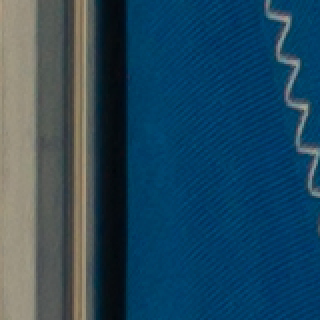 원본 · 4.97 MB2배 확대
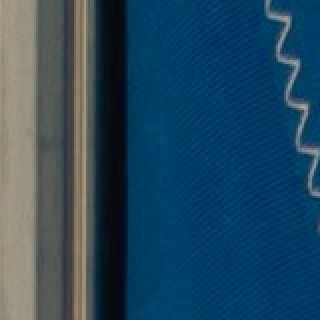 PicoDiet · 666 KB2배 확대
가장 많이 바뀐 곳을 2배로 확대했습니다. 이만큼 가까이 봐야 깃발의 천 짜임이 아주 조금 덜 선명한 것이 보이고, 보통 크기에서는 두 사진이 같아 보입니다.
DSLR로 찍은 퍼블릭 도메인 항구 사진을 PicoDiet 기본 설정으로 압축했습니다. 점수는 SSIMULACRA2로, 이미지가 원본과 얼마나 비슷하게 보이는지 나타내는 척도입니다. 보통 90 이상이면 원본과 구별할 수 없고, 80이면 일반적인 거리에서 볼 때 같아 보입니다.

결과를 스스로 확인하는 이미지 압축 도구
JPEG 품질 75 같은 고정된 압축 설정은 어떤 사진에서는 괜찮아 보여도 다음 사진에서는 블록이 깨져 보입니다. 압축 흔적을 더 잘 숨기는 이미지가 따로 있기 때문입니다. PicoDiet는 결과가 어떻게 보여야 하는지에서 출발합니다. 이미지마다 여러 설정을 시도하고, 정한 화질 점수에 도달하는 가장 작은 파일을 남깁니다.
각 시도는 사람이 보는 것을 예측하도록 만든 공개 지표 SSIMULACRA2로 점수를 매기고, 뭉개진 얼굴이나 글자 한 줄처럼 작게 손상된 부분이 없는지도 따로 확인합니다. 압축된 이미지마다 점수가 표시되고, 열어서 원본과 비교할 수 있습니다.
이미지 압축 방법
- 이미지를 추가하세요. 한 번에 최대 30개를 끌어다 놓거나, 파일을 선택하거나, Ctrl+V(Mac은 ⌘V)로 스크린샷을 붙여넣으세요. 추가하는 즉시 화질 80으로 압축됩니다.
- 필요하면 화질을 조정하세요. 10부터 95까지 슬라이더 하나로 조정합니다. 높일수록 디테일이 더 남고 파일은 커집니다.
- 비교하고 다운로드하세요. 아무 이미지나 열어 원본과 나란히 확대해 비교한 뒤, 파일 하나 또는 전부를 ZIP으로 다운로드하세요.
지원 형식
| 형식 | PicoDiet가 하는 일 |
|---|---|
| PNG | 이미지가 같아 보이는 한에서 가장 적은 색 수를 찾습니다. 스크린샷과 그래픽은 절반 이상 줄어드는 경우가 많습니다. |
| JPG / JPEG | 정한 화질 점수를 충족하는 한에서 JPG 사진을 더 작게 만듭니다. |
| WebP | WebP 형식 그대로, 점수가 정한 값 아래로 떨어지지 않는 가장 낮은 WebP 품질로 저장합니다. 자동 모드는 JPEG 쪽이 확실히 작을 때 사진을 JPEG로 바꿉니다. |
| GIF | 움직이는 GIF는 애니메이션이 그대로 유지되고, 애니메이션 WebP로 바꾸면 크기가 절반으로 줄어드는 경우가 많습니다. |
| AVIF | AVIF 형식 그대로, 정한 화질 점수를 충족하는 가장 낮은 AVIF 품질로 인코딩합니다. |
| HEIC | iPhone 사진을 어디서나 열리는 JPEG로 바꾸고, Display P3 색 영역은 그대로 유지합니다. |
원본, 자동, 또는 직접 선택
원본(기본값)은 각 이미지의 형식과 크기를 그대로 두고 파일만 작게 만듭니다. 자동은 이미지마다 따로 판단합니다. 사진은 JPEG로 바꾸고 큰 사진은 긴 쪽 기준 약 1920픽셀로 줄이며, 스크린샷과 그래픽은 PNG나 JPEG 쪽이 확실히 작지 않으면 원래 형식을 유지합니다. 옵션에서는 형식(JPEG, PNG, WebP, AVIF)과 최대 크기를 직접 고를 수 있습니다. 다른 선택이 10% 넘게 더 줄일 수 있으면 초록색 배지로 알려 줍니다.
어디가 바뀌었는지 확인
손실 압축은 언제나 무언가를 바꿉니다. PicoDiet는 그곳이 어디인지 보여 줍니다. 비교 화면은 가장 많이 바뀐 부분을 확대한 상태로 열리고, 원본과 새 파일 사이에는 끌어서 옮길 수 있는 구분선이 있습니다. 모서리의 작은 맵은 바뀐 곳을 노란색에서 빨간색으로 표시하므로, 다운로드하기 전에 얼굴, 글자, 로고처럼 중요한 부분을 확인할 수 있습니다. 숫자의 의미는 화질 측정 방법에서 설명합니다.
이미지는 이렇게 처리됩니다
HTTPS를 통해 저희 서버 중 가장 가까운 곳으로 업로드되어 자동으로 처리되고, 작업을 마친 뒤 3분 이내에 삭제됩니다. 이미지를 공유하거나 판매하거나 AI 학습에 사용하는 일은 없습니다. 계정이 필요 없습니다. 개인정보처리방침
자주 묻는 질문
PicoDiet는 무료인가요?
네. 가입도 워터마크도 없습니다. 한 번에 최대 30개, 각각 최대 25메가픽셀, 30 MB까지 처리합니다.
이미지 화질이 떨어지나요?
기본 설정에서는 눈에 띄게 떨어지지 않습니다. 손실 압축은 정보를 일부 없애지만, PicoDiet는 SSIMULACRA2 점수가 80 이상인 결과만 남깁니다. 이 정도면 일반적인 거리에서 볼 때 원본과 같아 보입니다. 이미지를 가까이서 꼼꼼히 보거나 다시 편집할 예정이라면 90 이상으로 설정하세요.
파일이 얼마나 작아지나요?
이미지에 따라 다릅니다. 기본 설정으로 테스트했을 때 카메라로 찍은 JPEG는 87%, PNG로 저장한 Retina 스크린샷은 77%, WebP로 내보낸 사진은 33% 줄었고, 12메가픽셀 iPhone 사진은 자동 모드에서 1920픽셀 JPEG 파일이 되어 원래 HEIC보다 83% 작아졌습니다. 이미 잘 압축된 이미지는 덜 줄어듭니다. 정한 점수 아래로 내려가지 않고는 파일을 더 작게 만들 수 없으면 PicoDiet는 원본을 그대로 둡니다.
어떤 형식을 업로드할 수 있나요?
PNG, JPEG(.jfif 포함), WebP, GIF(애니메이션 포함), AVIF, iPhone의 HEIC/HEIF, BMP, TIFF입니다. BMP와 TIFF는 PNG로, 사진이면 JPEG 형식으로 돌려드립니다. 결과는 JPEG, PNG, WebP, AVIF 중 하나이고, 애니메이션은 GIF, WebP, 애니메이션 PNG로 받을 수 있습니다.
사진 메타데이터를 지우나요?
네. PicoDiet가 만드는 모든 파일에서 카메라 정보와 위치(EXIF, GPS)를 지우고, 색이 똑같이 보이도록 색상 프로필은 유지합니다. 원본이 이미 가장 작으면 PicoDiet는 메타데이터를 포함해 원본을 그대로 돌려드립니다.
제 이미지는 비공개로 유지되나요?
네. 이미지는 암호화된 연결을 통해 저희 서버 중 가장 가까운 곳으로 업로드되어 압축되고, 작업을 마친 뒤 3분 이내에 삭제됩니다. 이미지를 공유하거나 판매하거나 AI 학습에 사용하는 일은 없으며, 계정을 만들 필요도 없습니다. 자세한 내용은 개인정보처리방침에 있습니다.
여러 이미지를 한 번에 압축할 수 있나요?
네, 한 번에 최대 30개까지 가능합니다. 화질이나 형식을 모든 이미지에 한꺼번에, 또는 한 이미지에만 바꾼 뒤 전부 ZIP으로 다운로드하세요.