Contoh: foto 11 megapiksel dari kamera
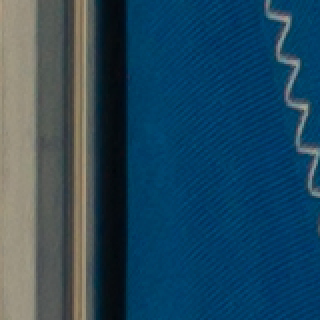 Asli · 4,97 MBDiperbesar 2×
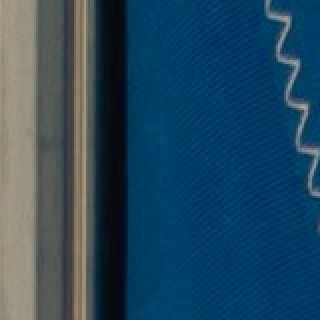 PicoDiet · 666 KBDiperbesar 2×
Bagian yang paling banyak berubah, diperbesar 2×. Hanya dari sedekat ini anyaman kain bendera tampak sedikit kurang tajam; pada ukuran normal keduanya terlihat sama.
Sebuah foto pelabuhan berstatus domain publik yang diambil dengan kamera DSLR, dikompres dengan pengaturan bawaan PicoDiet. Skornya adalah SSIMULACRA2, ukuran kemiripan tampilan sebuah gambar dengan aslinya: 90 ke atas biasanya tidak bisa dibedakan, 80 terlihat sama pada jarak pandang normal.

Alat kompres gambar yang memeriksa hasilnya sendiri
Pengaturan kompresi yang tetap, misalnya kualitas JPEG 75, terlihat bagus di satu foto tetapi pecah kotak-kotak di foto berikutnya, karena sebagian gambar lebih mampu menyembunyikan kompresi daripada yang lain. PicoDiet berangkat dari bagaimana hasilnya harus terlihat: untuk setiap gambar, PicoDiet mencoba beberapa pengaturan dan menyimpan file terkecil yang masih mencapai skor kualitas Anda.
Setiap percobaan dinilai dengan SSIMULACRA2, metrik terbuka yang dirancang untuk memprediksi apa yang dilihat manusia, lalu diperiksa untuk mencari area kecil yang rusak, seperti wajah yang kabur atau sebaris teks. Setiap gambar yang dikompres menampilkan skornya, dan Anda bisa membukanya untuk membandingkannya dengan file asli.
Cara mengompres gambar
- Tambahkan gambar. Seret dan lepas hingga 30 gambar sekaligus, pilih file, atau tempel screenshot dengan Ctrl+V (⌘V di Mac). Masing-masing langsung dikompres dengan kualitas 80.
- Atur kualitas jika perlu. Satu slider dari 10 hingga 95. Makin tinggi, makin banyak detail yang dipertahankan dan makin besar filenya.
- Bandingkan dan unduh. Buka gambar mana pun untuk membandingkannya berdampingan dengan aslinya dalam tampilan diperbesar, lalu unduh satu file atau semuanya sebagai ZIP.
Format yang didukung
| Format | Yang dilakukan PicoDiet |
|---|---|
| PNG | Mencari jumlah warna paling sedikit yang membuat gambar tetap terlihat sama; screenshot dan grafis sering menyusut setengahnya atau lebih. |
| JPG / JPEG | Memperkecil foto JPG selama hasilnya masih memenuhi skor kualitas Anda. |
| WebP | Tetap WebP, dengan kualitas WebP terendah yang hasilnya masih mencapai skor Anda; mode Auto mengubah foto menjadi JPEG jika hasilnya jelas lebih kecil. |
| GIF | GIF animasi tetap beranimasi; beralih ke WebP animasi sering membuat ukurannya tinggal separuh. |
| AVIF | Tetap AVIF, di-encode dengan kualitas AVIF terendah yang hasilnya masih mencapai skor Anda. |
| HEIC | Foto iPhone menjadi JPEG yang bisa dibuka di mana saja, dengan warna Display P3 tetap dipertahankan. |
Asli, Auto, atau pilihan Anda sendiri
Asli (bawaan) mempertahankan format dan ukuran setiap gambar dan hanya memperkecil filenya. Auto memutuskan per gambar: foto menjadi JPEG dan foto besar diperkecil menjadi sekitar 1920 piksel pada sisi panjangnya, sementara screenshot dan grafis tetap dalam formatnya, kecuali jika PNG atau JPEG jelas lebih kecil. Dengan Opsi, Anda memilih sendiri format (JPEG, PNG, WebP, atau AVIF) dan ukuran maksimum. Lencana hijau muncul jika pilihan lain bisa menghemat lebih dari 10%.
Lihat bagian yang berubah
Kompresi lossy selalu mengubah sesuatu. PicoDiet menunjukkan di mana: tampilan perbandingan terbuka dengan zoom pada bagian yang paling banyak berubah, dengan pembatas yang bisa digeser di antara file asli dan file baru. Peta kecil di sudut menandai area yang berubah dengan warna kuning hingga merah, jadi Anda bisa memeriksa bagian yang penting (wajah, teks, logo) sebelum mengunduh. Halaman cara kualitas diukur menjelaskan angka-angkanya.
Apa yang terjadi pada gambar Anda
Diunggah lewat HTTPS ke server kami yang terdekat, diproses secara otomatis, dan dihapus dalam 3 menit setelah Anda selesai. Tidak pernah dibagikan, dijual, atau digunakan untuk melatih AI. Tidak perlu akun. Kebijakan privasi
Pertanyaan
Apakah PicoDiet gratis?
Ya. Tanpa perlu daftar dan tanpa watermark. Sekali proses bisa berisi hingga 30 gambar, masing-masing hingga 25 megapiksel dan 30 MB.
Apakah kualitas gambar saya akan turun?
Tidak secara visual, jika memakai pengaturan bawaan. Kompresi lossy membuang sebagian informasi, tetapi PicoDiet hanya menyimpan hasil dengan skor SSIMULACRA2 minimal 80, yang terlihat sama dengan aslinya pada jarak pandang normal. Pilih 90 atau lebih jika gambar akan diperiksa dari dekat atau diedit lagi.
Seberapa kecil file jadinya?
Tergantung gambarnya. Dalam pengujian kami dengan pengaturan bawaan, JPEG dari kamera menyusut 87%, screenshot layar Retina yang disimpan sebagai PNG menyusut 77%, foto yang diekspor sebagai WebP menyusut 33%, dan foto iPhone 12 megapiksel, dengan mode Auto, menjadi JPEG 1920 piksel yang 83% lebih kecil daripada file HEIC-nya. Gambar yang sudah terkompresi dengan baik menyusut lebih sedikit. Jika PicoDiet tidak bisa membuat file lebih kecil tanpa turun di bawah skor Anda, file aslinya dipertahankan.
Format apa saja yang bisa diunggah?
PNG, JPEG (juga .jfif), WebP, GIF (termasuk animasi), AVIF, HEIC/HEIF dari iPhone, BMP, dan TIFF. BMP dan TIFF dikembalikan sebagai PNG, atau sebagai JPEG untuk foto. Hasilnya bisa berupa JPEG, PNG, WebP, atau AVIF, dan animasi bisa berupa GIF, WebP, atau PNG animasi.
Apakah metadata foto dihapus?
Ya, dari setiap file yang dibuat PicoDiet: data kamera dan lokasi (EXIF, GPS) dihapus, sedangkan profil warna dipertahankan agar warnanya tetap terlihat sama. Jika file asli Anda sudah yang terkecil, PicoDiet mengembalikannya tanpa perubahan, termasuk metadatanya.
Apakah gambar saya tetap privat?
Ya. Gambar diunggah lewat koneksi terenkripsi ke server kami yang terdekat, dikompres, lalu dihapus dalam 3 menit setelah Anda selesai. Gambar tidak pernah dibagikan, dijual, atau digunakan untuk melatih AI, dan tidak ada akun yang perlu dibuat. Selengkapnya ada di kebijakan privasi.
Bisakah saya mengompres banyak gambar sekaligus?
Ya, hingga 30 gambar sekaligus. Ubah kualitas atau format untuk semuanya sekaligus atau hanya untuk satu gambar, lalu unduh semuanya sebagai ZIP.