Ejemplo: una foto de cámara de 11 megapíxeles
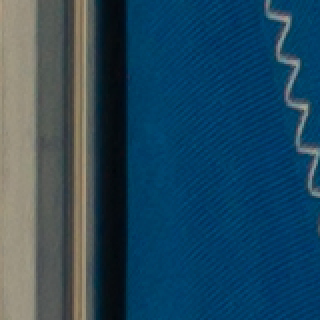 Original · 4,97 MBAmpliado 2×
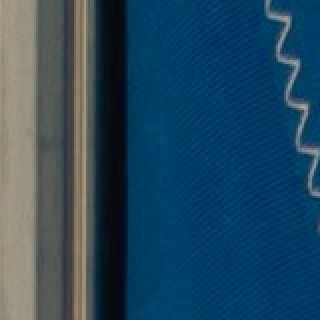 PicoDiet · 666 KBAmpliado 2×
La zona que más cambió, ampliada 2×. Solo así de cerca el tejido de la bandera se ve un poco menos nítido; a tamaño normal, las dos se ven igual.
Una foto de un puerto de dominio público, tomada con una cámara réflex, con los ajustes predeterminados de PicoDiet. La puntuación es SSIMULACRA2, una medida de cuánto se parece una imagen al original a la vista: 90 o más suele ser indistinguible, y 80 se ve igual a una distancia de visualización normal.

Un compresor de imágenes que revisa su propio trabajo
Un ajuste de compresión fijo, como la calidad 75 de JPEG, queda bien en una foto y en la siguiente se ve pixelado, porque algunas imágenes disimulan la compresión mejor que otras. PicoDiet parte de cómo debe verse el resultado: prueba varios ajustes en cada imagen y se queda con el archivo más pequeño que todavía alcanza tu puntuación de calidad.
Cada intento se evalúa con SSIMULACRA2, una métrica abierta creada para predecir lo que ve la gente, y se revisa en busca de pequeñas zonas dañadas, como una cara borrosa o una línea de texto. Cada imagen comprimida muestra su puntuación, y puedes abrirla para compararla con tu original.
Cómo comprimir imágenes
- Agrega imágenes. Arrastra hasta 30 a la vez, elige archivos o pega una captura de pantalla con Ctrl+V (⌘V en Mac). Cada una se comprime al instante con calidad 80.
- Ajusta la calidad si quieres. Un solo control deslizante, de 10 a 95. Más alto conserva más detalle y da archivos más grandes.
- Compara y descarga. Abre cualquier imagen para compararla con el original lado a lado y ampliada; luego descarga un archivo o todos en un ZIP.
Formatos compatibles
| Formato | Qué hace PicoDiet |
|---|---|
| PNG | Busca la menor cantidad de colores con la que se ve igual; las capturas de pantalla y los gráficos suelen pasar a pesar la mitad o menos. |
| JPG / JPEG | Reduce el peso de las fotos JPG sin que bajen de tu puntuación de calidad. |
| WebP | Se queda en WebP, con la calidad WebP más baja que todavía alcanza tu puntuación; Auto pasa las fotos a JPEG cuando así pesan claramente menos. |
| GIF | Los GIF animados siguen animados; pasarlos a WebP animado suele reducirlos a la mitad. |
| AVIF | Se queda en AVIF, codificado con la calidad AVIF más baja que todavía alcanza tu puntuación. |
| HEIC | Las fotos de iPhone pasan a JPEG, que se abre en cualquier lugar, y conservan los colores Display P3. |
Original, Auto o a tu elección
Original (la opción predeterminada) mantiene el formato y el tamaño de cada imagen y solo reduce el peso del archivo. Auto decide imagen por imagen: las fotos pasan a JPEG y las fotos grandes se reducen a unos 1920 píxeles en el lado más largo, mientras que las capturas de pantalla y los gráficos mantienen su formato, salvo que en PNG o JPEG pesen claramente menos. Manual te deja elegir a ti el formato (JPEG, PNG, WebP o AVIF) y un tamaño máximo. Una etiqueta verde indica cuándo otra opción ahorraría más del 10%.
Mira dónde cambió
La compresión con pérdida siempre cambia algo. PicoDiet te muestra dónde: la vista de comparación se abre ampliada en la parte que más cambió, con un divisor que puedes arrastrar entre el original y el archivo nuevo. Un pequeño mapa en la esquina marca de amarillo a rojo las zonas que cambiaron, para que revises lo importante (caras, texto, logotipos) antes de descargar. En Cómo se mide la calidad se explican los números.
Qué pasa con tus imágenes
Se suben por HTTPS al más cercano de nuestros servidores, se procesan automáticamente y se eliminan como máximo 3 minutos después de que termines. Nunca se comparten, ni se venden, ni se usan para entrenar IA. No necesitas una cuenta. Política de privacidad
Preguntas frecuentes
¿PicoDiet es gratis?
Sí. No hace falta registrarse y no hay marcas de agua. Puedes comprimir hasta 30 imágenes a la vez, cada una de hasta 25 megapíxeles y 30 MB.
¿Mis imágenes perderán calidad?
No de forma visible con el ajuste predeterminado. La compresión con pérdida elimina información, pero PicoDiet solo conserva resultados con una puntuación SSIMULACRA2 de al menos 80, que a una distancia de visualización normal se ven igual que el original. Elige 90 o más si las imágenes se van a examinar de cerca o se van a volver a editar.
¿Cuánto se reducen los archivos?
Depende de la imagen. En nuestras pruebas, un JPEG de cámara se redujo un 87%, una captura de pantalla Retina guardada como PNG un 77%, una foto exportada como WebP un 33%, y una foto de iPhone de 12 megapíxeles pasó a ser, con Auto, un JPEG de 1920 píxeles un 83% más pequeño que su HEIC. Las imágenes que ya estaban bien comprimidas se reducen menos. Si PicoDiet no puede hacer un archivo más pequeño sin bajar de tu puntuación, conserva el original.
¿Qué formatos puedo subir?
PNG, JPEG (también .jfif), WebP, GIF (también animados), AVIF, HEIC/HEIF de iPhone, BMP y TIFF. BMP y TIFF se devuelven como PNG, o como JPEG si son fotos. Los resultados pueden ser JPEG, PNG, WebP o AVIF, y las animaciones, GIF, WebP o PNG animado.
¿Elimina los metadatos de las fotos?
Sí, de todos los archivos que crea PicoDiet: se eliminan los datos de la cámara y la ubicación (EXIF, GPS), y se conserva el perfil de color para que los colores se vean igual. Cuando tu original ya es el más pequeño, PicoDiet te lo devuelve sin cambios, con los metadatos incluidos.
¿Mis imágenes son privadas?
Sí. Las imágenes se suben por una conexión cifrada al más cercano de nuestros servidores, se comprimen y se eliminan como máximo 3 minutos después de que termines. Nunca se comparten, ni se venden, ni se usan para entrenar IA, y no necesitas crear una cuenta. Los detalles están en la política de privacidad.
¿Puedo comprimir muchas imágenes a la vez?
Sí, hasta 30 a la vez. Cambia la calidad o el formato para todas a la vez o solo para una imagen, y luego descarga todo en un ZIP.