Przykład: 11-megapikselowe zdjęcie z aparatu
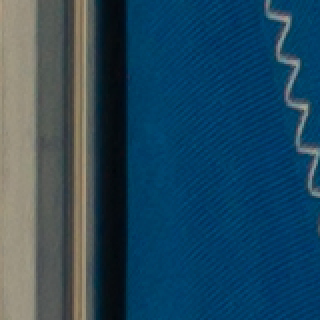 Oryginał · 4,97 MBPowiększenie 2×
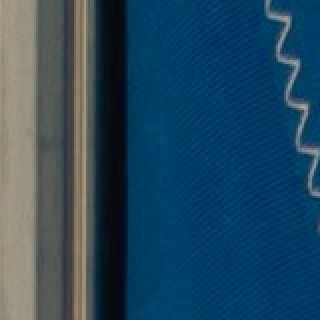 PicoDiet · 666 KBPowiększenie 2×
Miejsce, które zmieniło się najbardziej, w powiększeniu 2×. Dopiero z tak bliska widać, że splot flagi jest odrobinę mniej ostry; w normalnym rozmiarze oba zdjęcia wyglądają tak samo.
Zdjęcie portu zrobione lustrzanką, w domenie publicznej; PicoDiet z ustawieniami domyślnymi. Ocena to SSIMULACRA2, miara tego, jak bardzo obraz przypomina oryginał: od 90 w górę różnicy zwykle nie da się dostrzec, 80 wygląda tak samo z normalnej odległości oglądania.

Kompresor obrazów, który sprawdza własną pracę
Stałe ustawienie kompresji, na przykład jakość JPEG 75, na jednym zdjęciu wygląda dobrze, a na następnym widać kwadratowe bloki, bo niektóre obrazy ukrywają kompresję lepiej niż inne. PicoDiet zaczyna od tego, jak wynik ma wyglądać: dla każdego obrazu próbuje kilku ustawień i zostawia najmniejszy plik, który nadal osiąga Twoją ocenę jakości.
Każdą próbę ocenia SSIMULACRA2 – otwarta metryka stworzona po to, by przewidywać, co widzą ludzie. PicoDiet sprawdza też małe uszkodzone miejsca, takie jak rozmazana twarz czy linijka tekstu. Każdy skompresowany obraz pokazuje swoją ocenę i możesz go otworzyć, aby porównać z oryginałem.
Jak skompresować zdjęcia
- Dodaj obrazy. Upuść do 30 naraz, wybierz pliki albo wklej zrzut ekranu skrótem Ctrl+V (⌘V na Macu). Każdy jest od razu kompresowany z jakością 80.
- W razie potrzeby dostosuj jakość. Jeden suwak od 10 do 95. Wyższa wartość zachowuje więcej szczegółów i daje większe pliki.
- Porównaj i pobierz. Otwórz dowolny obraz, aby porównać go z oryginałem obok siebie, w powiększeniu, a potem pobierz jeden plik albo wszystkie w pliku ZIP.
Obsługiwane formaty
| Format | Co robi PicoDiet |
|---|---|
| PNG | Szuka najmniejszej liczby kolorów, przy której obraz nadal wygląda tak samo; zrzuty ekranu i grafiki często zmniejszają się o połowę lub bardziej. |
| JPG / JPEG | Zmniejsza zdjęcia JPG tak, by nadal osiągały Twoją ocenę jakości. |
| WebP | Zostaje w WebP z najniższą jakością, przy której ocena nie spada poniżej Twojej; tryb Auto zamienia zdjęcia na JPEG, gdy wychodzą wyraźnie mniejsze. |
| GIF | Animowane GIF-y pozostają animowane; po zamianie na animowany WebP często są o połowę mniejsze. |
| AVIF | Zostaje w AVIF, zakodowany z najniższą jakością, przy której ocena nie spada poniżej Twojej. |
| HEIC | Zdjęcia z iPhone'a stają się plikami JPEG, które otwierają się wszędzie, z zachowaną gamą kolorów Display P3. |
Oryginał, Auto albo własny wybór
Oryginał (domyślnie) zachowuje format i rozmiar każdego obrazu i tylko zmniejsza plik. Auto decyduje osobno dla każdego obrazu: zdjęcia stają się plikami JPEG, a duże zdjęcia są zmniejszane do około 1920 pikseli na dłuższym boku, natomiast zrzuty ekranu i grafiki zachowują swój format, chyba że PNG lub JPEG jest wyraźnie mniejszy. Opcje pozwalają samodzielnie wybrać format (JPEG, PNG, WebP lub AVIF) i maksymalny rozmiar. Zielona plakietka pokazuje, kiedy inny wybór zaoszczędziłby ponad 10%.
Zobacz, gdzie obraz się zmienił
Kompresja stratna zawsze coś zmienia. PicoDiet pokazuje, gdzie: widok porównania otwiera się w powiększeniu na fragmencie, który zmienił się najbardziej, z przesuwaną linią podziału między oryginałem a nowym plikiem. Mała mapa w rogu zaznacza zmienione miejsca kolorami od żółtego do czerwonego, więc przed pobraniem możesz sprawdzić to, co ważne (twarze, tekst, logo). Co oznaczają liczby, wyjaśnia strona Jak mierzymy jakość.
Co dzieje się z Twoimi obrazami
Są przesyłane przez HTTPS do najbliższego z naszych serwerów, przetwarzane automatycznie i usuwane w ciągu 3 minut po tym, jak skończysz. Nigdy nie są udostępniane, sprzedawane ani wykorzystywane do trenowania AI. Konto nie jest potrzebne. Polityka prywatności
Pytania
Czy PicoDiet jest darmowy?
Tak. Nie ma rejestracji ani znaku wodnego. Za jednym razem możesz dodać do 30 obrazów, każdy do 25 megapikseli i 30 MB.
Czy moje obrazy stracą na jakości?
Nie w widoczny sposób przy ustawieniu domyślnym. Kompresja stratna usuwa część informacji, ale PicoDiet zostawia tylko wyniki z oceną SSIMULACRA2 co najmniej 80, a takie z normalnej odległości oglądania wyglądają tak samo jak oryginał. Ustaw 90 lub więcej, jeśli obrazy będą oglądane z bliska albo ponownie edytowane.
O ile mniejsze są pliki?
To zależy od obrazu. W naszych testach przy ustawieniu domyślnym zdjęcie JPEG z aparatu zmniejszyło się o 87%, zrzut ekranu z wyświetlacza Retina zapisany jako PNG o 77%, zdjęcie wyeksportowane do WebP o 33%, a 12-megapikselowe zdjęcie z iPhone'a w trybie Auto stało się plikiem JPEG o dłuższym boku 1920 pikseli, o 83% mniejszym niż jego HEIC. Obrazy, które były już dobrze skompresowane, zmniejszają się mniej. Jeśli PicoDiet nie może zmniejszyć pliku, nie schodząc poniżej Twojej oceny, zostawia oryginał.
Jakie formaty mogę przesłać?
PNG, JPEG (także .jfif), WebP, GIF (również animowane), AVIF, HEIC/HEIF z iPhone'ów, BMP i TIFF. BMP i TIFF wracają jako PNG, a w przypadku zdjęć jako JPEG. Wyniki mogą być w formacie JPEG, PNG, WebP lub AVIF, a animacje jako GIF, WebP lub animowany PNG.
Czy metadane zdjęć są usuwane?
Tak, z każdego pliku, który tworzy PicoDiet: dane aparatu i lokalizacji (EXIF, GPS) są usuwane, a profil kolorów zostaje, aby kolory wyglądały tak samo. Gdy Twój oryginał jest już najmniejszy, PicoDiet oddaje go bez zmian, razem z metadanymi.
Czy moje obrazy są prywatne?
Tak. Obrazy są przesyłane szyfrowanym połączeniem do najbliższego z naszych serwerów, kompresowane i usuwane w ciągu 3 minut po tym, jak skończysz. Nigdy nie są udostępniane, sprzedawane ani wykorzystywane do trenowania AI, a konta nie trzeba zakładać. Szczegóły znajdziesz w polityce prywatności.
Czy mogę skompresować wiele obrazów naraz?
Tak, do 30 za jednym razem. Zmień jakość lub format dla wszystkich naraz albo tylko dla jednego obrazu, a potem pobierz wszystko w pliku ZIP.