Exemple : une photo de 11 mégapixels prise avec un appareil photo
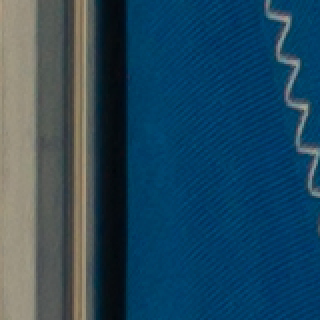 Original · 4,97 MoZoom 2×
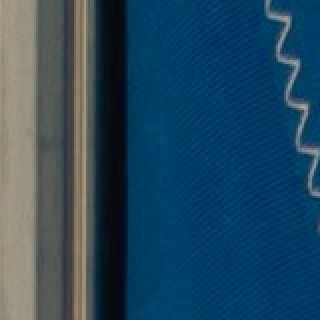 PicoDiet · 666 KoZoom 2×
La zone qui a le plus changé, zoomée 2×. Ce n’est que de si près que le tissage du drapeau paraît à peine moins net ; à taille normale, les deux semblent identiques.
Une photo de port prise avec un reflex et qui relève du domaine public, traitée avec les réglages par défaut de PicoDiet. Le score est SSIMULACRA2, une mesure de la ressemblance visuelle d’une image avec l’original : à partir de 90, la différence est en général indiscernable ; à 80, l’image semble identique à distance de vue normale.

Un compresseur d’images qui vérifie son propre travail
Un réglage de compression fixe, comme la qualité JPEG 75, donne un bon rendu sur une photo et des blocs visibles sur la suivante, car certaines images masquent mieux la compression que d’autres. PicoDiet part du rendu attendu : il essaie plusieurs réglages pour chaque image et garde le fichier le plus léger qui atteint encore votre score de qualité.
Chaque essai est évalué avec SSIMULACRA2, une métrique ouverte conçue pour prédire ce que l’œil humain perçoit, et vérifié pour repérer de petites zones abîmées, comme un visage brouillé ou une ligne de texte. Chaque image compressée affiche son score, et vous pouvez l’ouvrir pour la comparer à votre original.
Comment compresser des images
- Ajoutez des images. Déposez-en jusqu’à 30 à la fois, choisissez des fichiers ou collez une capture d’écran avec Ctrl+V (⌘V sur Mac). Chacune est compressée aussitôt en qualité 80.
- Ajustez la qualité si vous le souhaitez. Un seul curseur, de 10 à 95. Plus il est haut, plus il garde de détails et plus les fichiers sont lourds.
- Comparez et téléchargez. Ouvrez n’importe quelle image pour la comparer à l’original côte à côte en zoomant, puis téléchargez un fichier ou tous dans un ZIP.
Formats pris en charge
| Format | Ce que fait PicoDiet |
|---|---|
| PNG | Trouve le plus petit nombre de couleurs qui garde le même rendu ; les captures d’écran et les graphiques perdent souvent la moitié de leur poids, ou plus. |
| JPG / JPEG | Allège les photos JPG sans descendre sous votre score de qualité. |
| WebP | Reste en WebP, à la qualité la plus basse à laquelle le score ne descend pas sous le vôtre ; le mode Auto passe les photos en JPEG quand c’est nettement plus léger. |
| GIF | Les GIF animés restent animés ; passer au WebP animé divise souvent leur poids par deux. |
| AVIF | Reste en AVIF, encodé à la qualité la plus basse à laquelle le score ne descend pas sous le vôtre. |
| HEIC | Les photos d’iPhone deviennent des JPEG qui s’ouvrent partout, avec les couleurs Display P3 conservées. |
Original, Auto ou votre propre choix
Original (par défaut) garde le format et les dimensions de chaque image et ne fait qu’alléger le fichier. Auto décide image par image : les photos passent en JPEG et les grandes photos sont réduites à environ 1920 pixels sur le grand côté, tandis que les captures d’écran et les graphiques gardent leur format, sauf si le PNG ou le JPEG est nettement plus léger. Options vous laisse choisir vous-même le format (JPEG, PNG, WebP ou AVIF) et une taille maximale. Un badge vert indique quand un autre choix ferait gagner plus de 10%.
Voyez où l’image a changé
La compression avec perte change toujours quelque chose. PicoDiet vous montre où : la comparaison s’ouvre zoomée sur la partie qui a le plus changé, avec un séparateur mobile entre l’original et le nouveau fichier. Une petite carte dans le coin marque les zones modifiées du jaune au rouge, pour que vous puissiez vérifier les endroits importants (visages, texte, logos) avant de télécharger. La page Comment la qualité est mesurée explique les chiffres.
Ce que deviennent vos images
Envoyées en HTTPS vers le plus proche de nos serveurs, traitées automatiquement et supprimées dans les 3 minutes après que vous avez terminé. Jamais partagées, vendues ni utilisées pour entraîner des modèles d’IA. Aucun compte nécessaire. Politique de confidentialité
Questions
PicoDiet est-il gratuit ?
Oui. Pas d’inscription, pas de filigrane. Chaque lot accepte jusqu’à 30 images, avec 25 mégapixels et 30 Mo maximum par image.
Mes images vont-elles perdre en qualité ?
Pas de façon visible avec le réglage par défaut. La compression avec perte supprime de l’information, mais PicoDiet ne garde que les résultats qui obtiennent au moins 80 sur SSIMULACRA2, ce qui semble identique à l’original à distance de vue normale. Choisissez 90 ou plus si les images seront examinées de près ou retouchées ensuite.
De combien les fichiers sont-ils allégés ?
Cela dépend de l’image. Dans nos tests avec le réglage par défaut, un JPEG d’appareil photo a perdu 87% de son poids, une capture d’écran Retina enregistrée en PNG 77%, une photo exportée en WebP 33%, et une photo d’iPhone de 12 mégapixels est devenue, avec Auto, un JPEG en 1920 pixels 83% plus léger que son HEIC. Les images déjà bien compressées diminuent moins. Si PicoDiet ne peut pas alléger un fichier sans descendre sous votre score, il garde l’original.
Quels formats puis-je envoyer ?
PNG, JPEG (aussi .jfif), WebP, GIF (animés aussi), AVIF, HEIC/HEIF d’iPhone, BMP et TIFF. Les BMP et TIFF reviennent en PNG, ou en JPEG pour les photos. Les résultats peuvent être en JPEG, PNG, WebP ou AVIF, et les animations en GIF, WebP ou PNG animé.
Les métadonnées des photos sont-elles supprimées ?
Oui, de chaque fichier créé par PicoDiet : les données de l’appareil photo et la localisation (EXIF, GPS) sont supprimées, et le profil de couleur est conservé pour que les couleurs restent les mêmes. Quand votre original est déjà le plus léger, PicoDiet vous le rend inchangé, métadonnées comprises.
Mes images restent-elles privées ?
Oui. Les images sont envoyées via une connexion chiffrée vers le plus proche de nos serveurs, compressées, puis supprimées dans les 3 minutes après que vous avez terminé. Elles ne sont jamais partagées, vendues ni utilisées pour entraîner des modèles d’IA, et il n’y a aucun compte à créer. Tous les détails sont dans la politique de confidentialité.
Puis-je compresser plusieurs images à la fois ?
Oui, jusqu’à 30 par lot. Modifiez la qualité ou le format pour toutes à la fois ou pour une seule image, puis téléchargez le tout dans un ZIP.